
جهت ورود به حساب کاربری و یا ثبت نام در سایت شماره موبایل خود را وارد کرده و منتظر دریافت کد تایید بمانید
کد ارسال شده به شماره موبایل را وارد نمایید.
ویرایش شماره
آموزش کامل شخصی سازی صفحه قفل مک بوک در macOS Tahoe 26
اپل در نسخه جدید سیستمعامل macOS Tahoe 26 امکانات تازهای برای شخصیسازی صفحه قفل (Lock Screen) در نظر گرفته است؛ قابلیتی که پیشتر فقط در آیفون و آیپد تجربه میشد. حالا کاربران مک هم میتوانند ظاهر ساعت، تصویر پسزمینه، پیام روی صفحه قفل و حتی عکس کاربری خود را تغییر دهند. در این آموزش از پرداخت ۲۴ یاد میگیرید چطور با چند تنظیم ساده، صفحه قفل مک خود را کاملاً مطابق سلیقهتان بسازید.
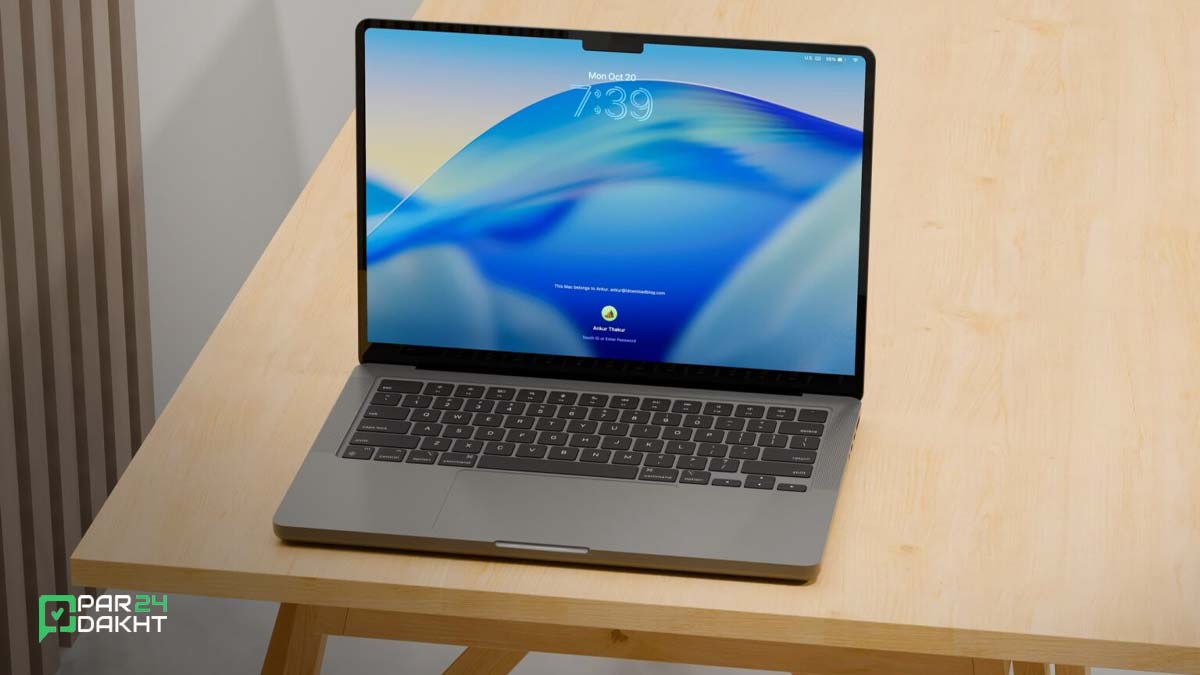
۱. تغییر فونت و ظاهر ساعت صفحه قفل مک بوک
در macOS Tahoe، ساعت صفحه قفل دقیقاً مانند iPhone و iPad قابل تغییر از نظر نوع و ضخامت فونت است.
برای تنظیم آن مراحل زیر را دنبال کنید:
-
به مسیر System Settings > Wallpaper > Clock Appearance بروید.
-
از میان فونتهای مختلف و ضخامتهای متفاوت انتخاب کنید.
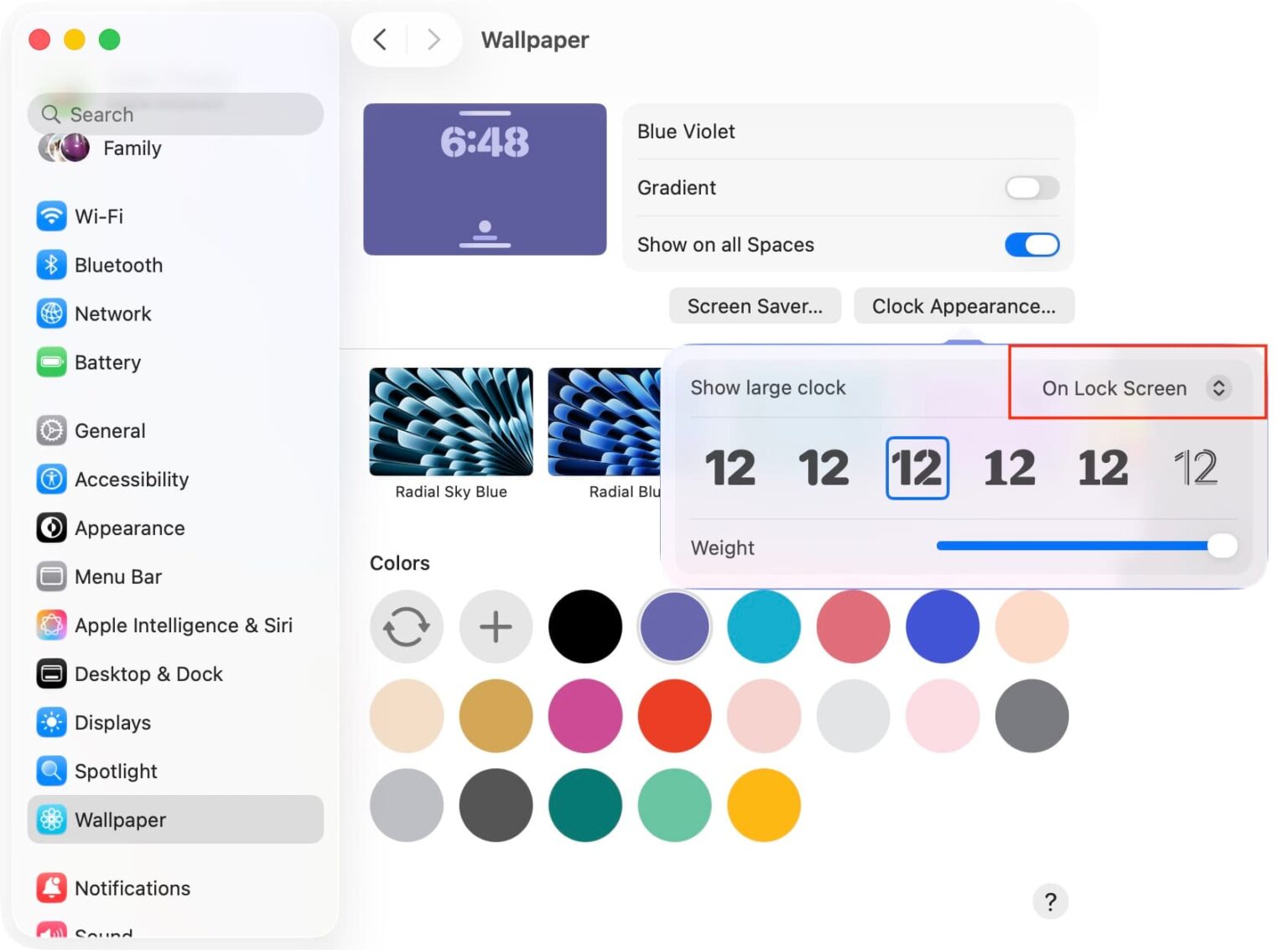
نکته: برخلاف iOS 26، در macOS امکان بزرگتر کردن اندازه ساعت وجود ندارد.
۲. پنهان کردن ساعت از صفحه قفل مک بوک
اگر ظاهر مینیمال و خلوت را ترجیح میدهید، میتوانید ساعت را بهطور کامل از صفحه قفل و اسکرینسیور حذف کنید.
برای این کار:
-
وارد تنظیمات System Settings > Wallpaper > Clock Appearance شوید.
-
در قسمت Show large clock گزینه Never را انتخاب کنید.
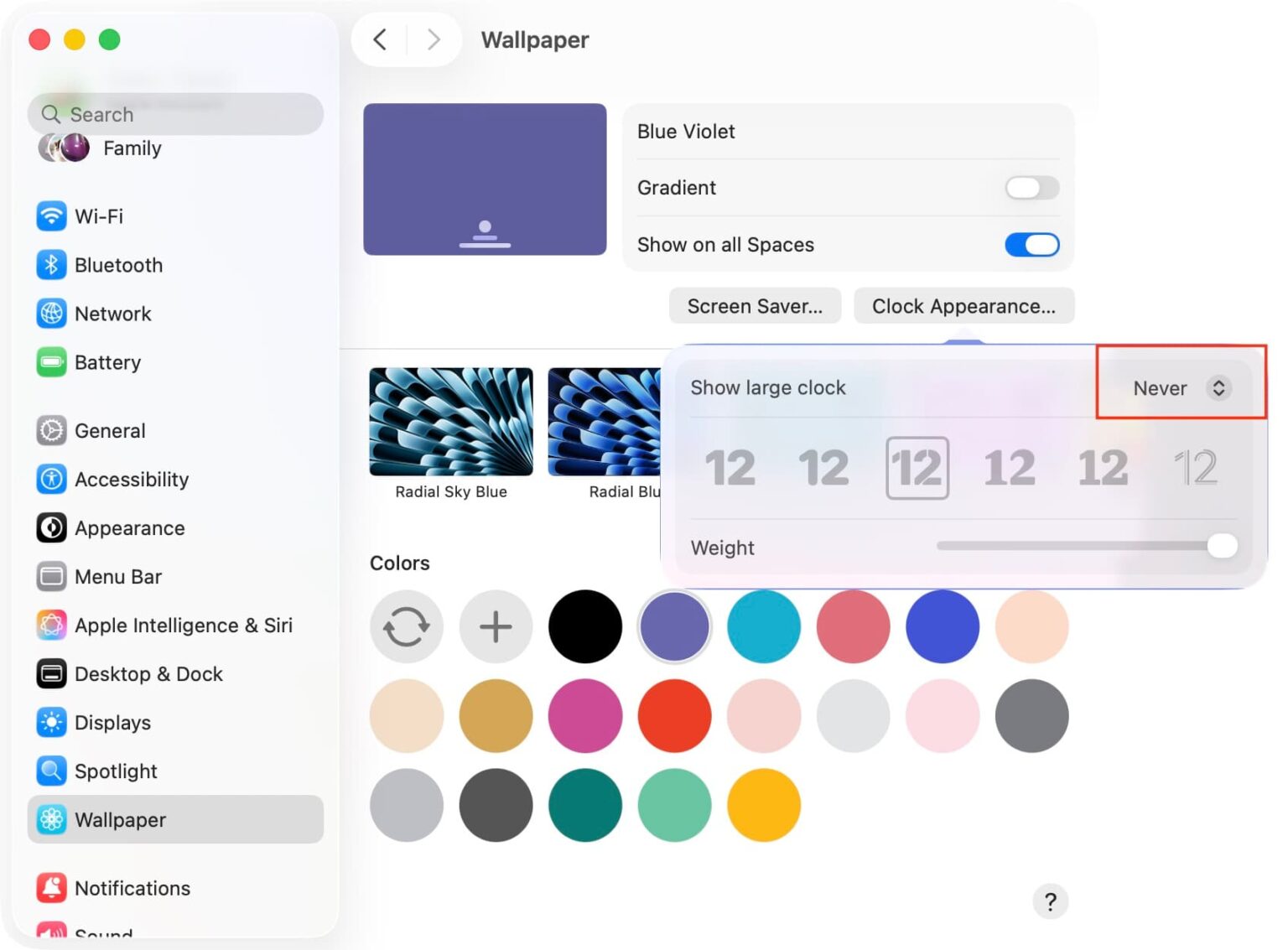
این کار باعث میشود صفحه قفل مک شما کاملاً تمیز و ساده نمایش داده شود.
۳. نمایش پیام سفارشی روی صفحه قفل مک بوک
یکی از قابلیتهای کاربردی macOS، امکان افزودن پیام دلخواه روی صفحه قفل است.
این پیام میتواند شامل:
-
نقلقول یا جمله انگیزشی موردعلاقه،
-
نام یا اطلاعات تماس شما (برای زمانی که مک گم شود)،
-
یا حتی نام شرکت و سمت شغلی شما باشد.
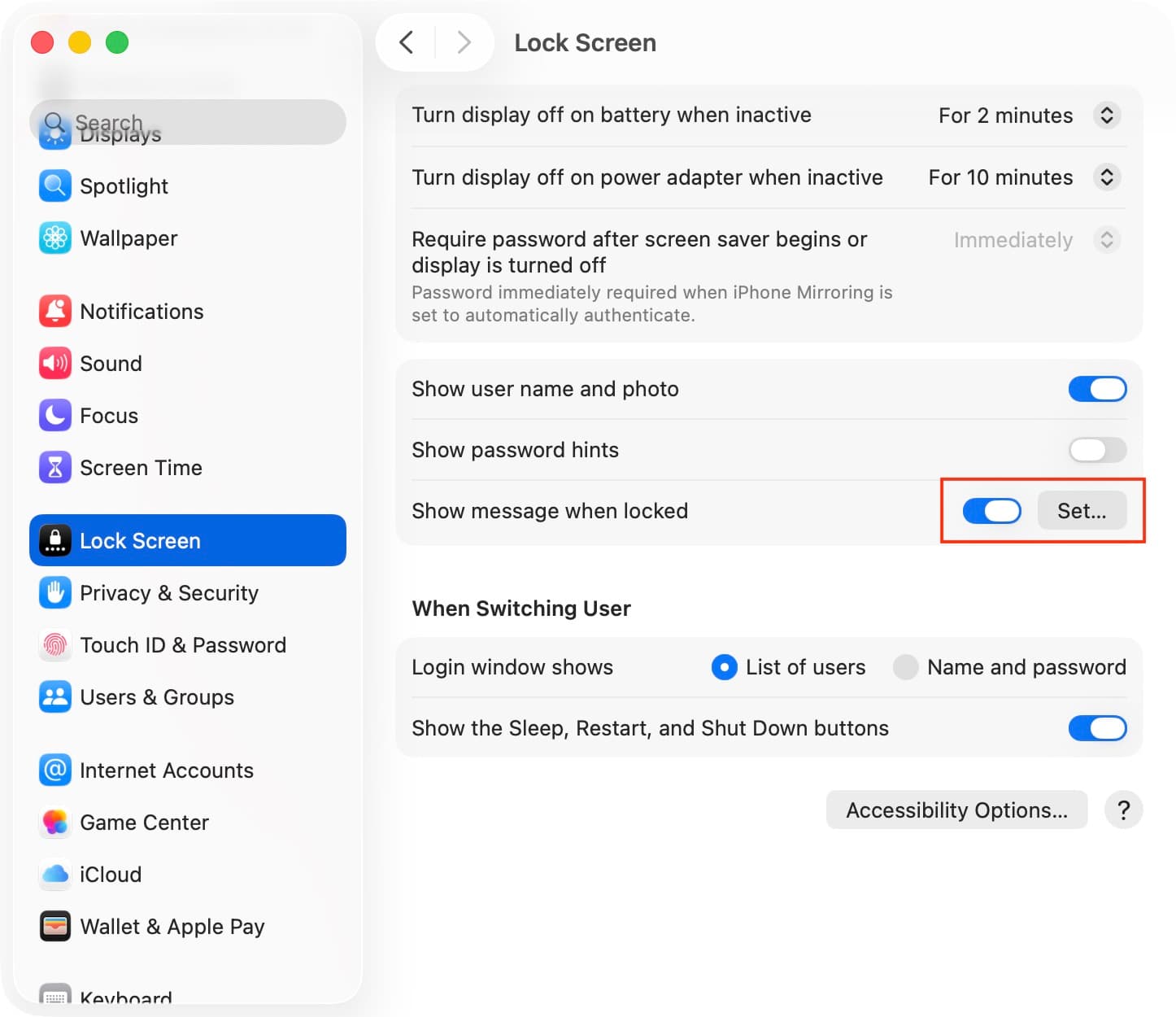
برای فعالسازی این گزینه مسیر زیر را دنبال کنید:
System Settings > Lock Screen > Show message when locked
این ویژگی در نسخههای قبلی macOS نیز وجود داشت، اما در Tahoe ظاهر و تجربه کاربری بهتری پیدا کرده است.
۴. تنظیم عکس پروفایل کاربرها در مک بوک
در صفحه ورود (Login Screen)، مک تصویر پروفایل هر کاربر را نشان میدهد. با استفاده از عکسهای شخصی، Memoji یا تصاویر هنری میتوانید این بخش را زیباتر کنید.
مراحل تغییر تصویر پروفایل کاربر:
-
وارد System Settings > Users & Groups شوید.
-
روی آیکون پروفایل کاربر کلیک کرده و تصویر موردنظر را انتخاب کنید.
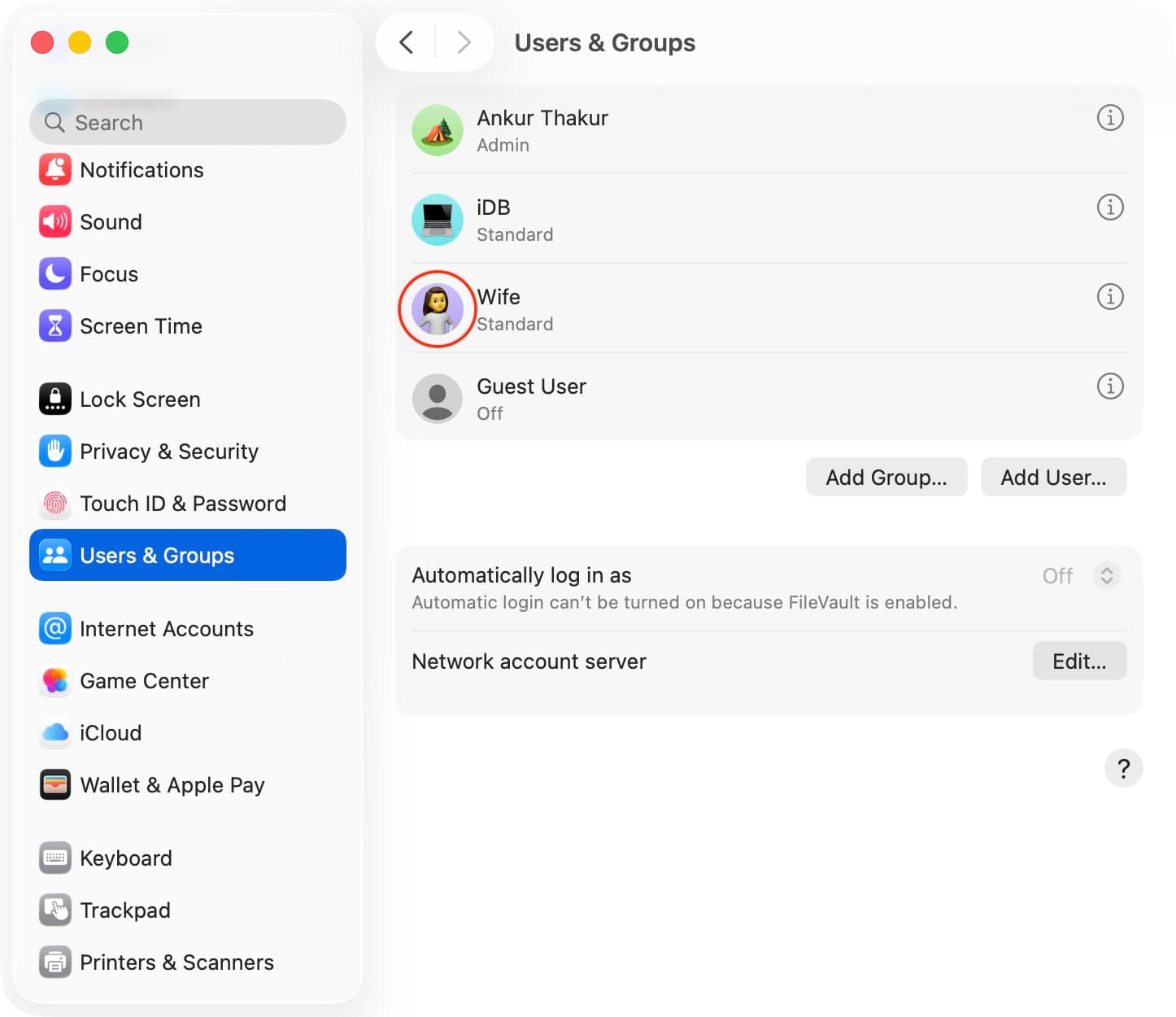
توجه: برای کاربر مهمان (Guest User) امکان تنظیم تصویر وجود ندارد.
۵. تغییر تصویر پسزمینه (Wallpaper) مک بوک
برای تنوع بیشتر میتوانید تصویر پسزمینه صفحه قفل را از میان تصاویر داخلی macOS یا عکسهای شخصی خود انتخاب کنید. حتی قابلیت Photo Shuffle هم وجود دارد که تصاویر را بهصورت خودکار تغییر میدهد.
مراحل تنظیم:
-
به مسیر System Settings > Wallpaper بروید.
-
تصویر دلخواه را انتخاب یا گزینه Shuffle Photos را فعال کنید.
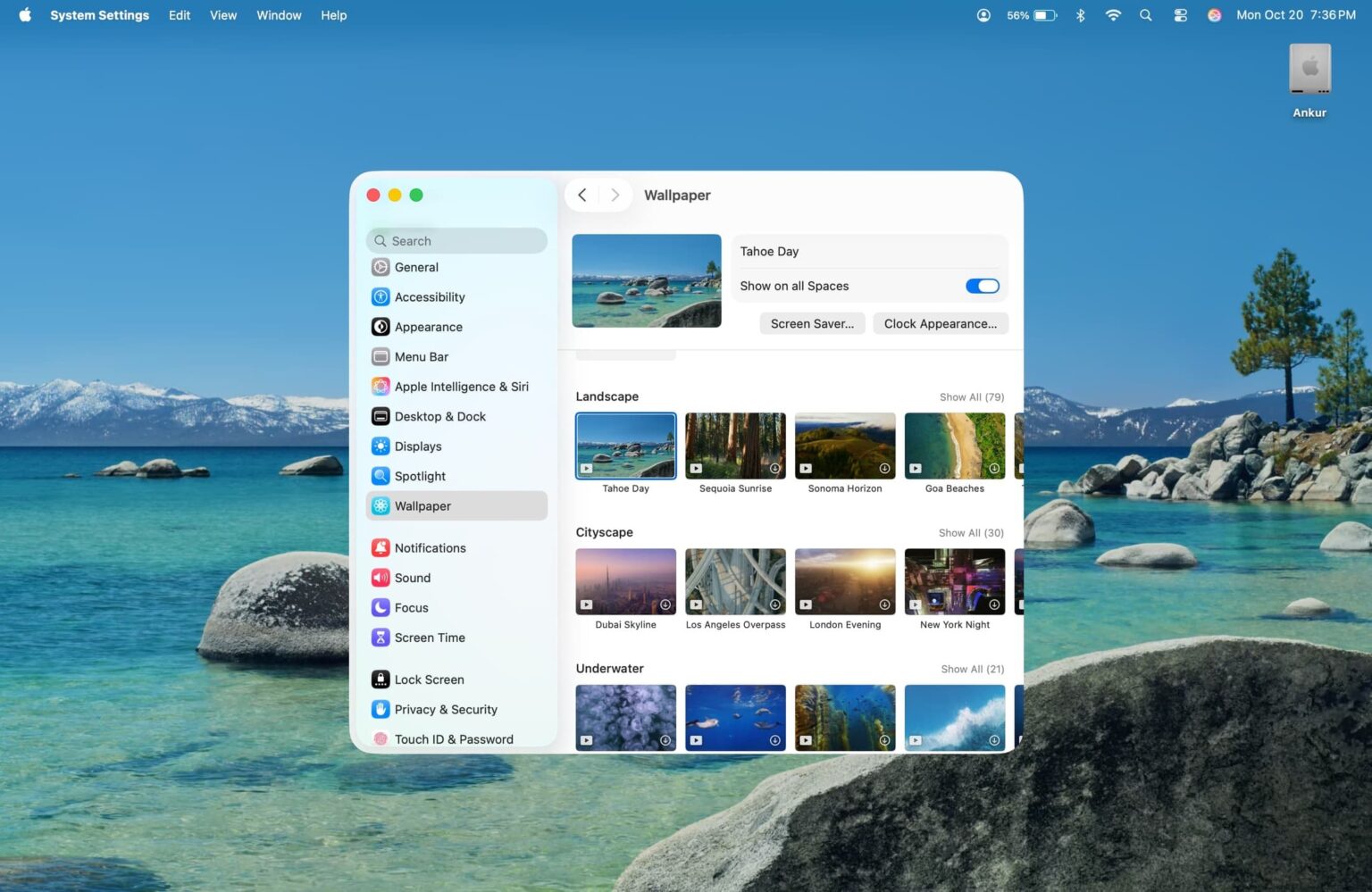
تصاویر انتخابشده در این بخش علاوه بر دسکتاپ، در صفحه قفل نیز نمایش داده میشوند.
۶. فعالسازی اسکرینسیور (Screen Saver) در مک بوک
اسکرینسیور علاوه بر زیبایی، میتواند حالوهوای دستگاه شما را تغییر دهد. از میان گزینههایی مانند عکسهای خانوادگی، متنهای دیکشنری یا کاور آلبومهای موسیقی یکی را انتخاب کنید.
برای تنظیم آن مسیر زیر را دنبال کنید:
System Settings > Wallpaper > Screen Saver
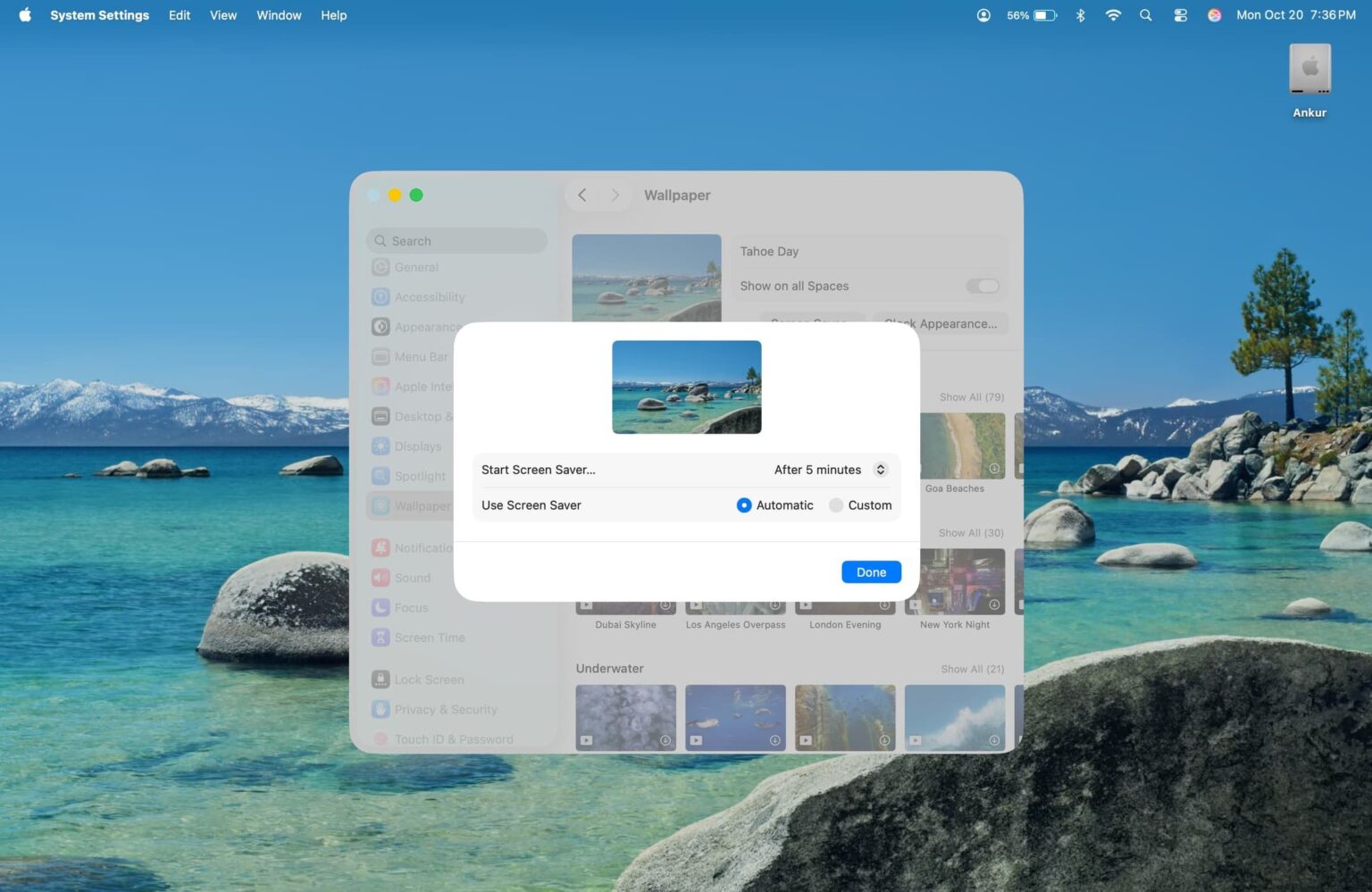
نکته مهم: استفاده از اسکرینسیور روی MacBookها مصرف باتری را افزایش میدهد، بنابراین برای دستگاههای قابلحمل پیشنهاد نمیشود.
مقالات مرتبط
- آموزش شخصی سازی کنترل سنتر مک در macOS Tahoe 26
- آموزش رفع مشکل عدم نمایش هدفون بلوتوث در تنظیمات مک
- آموزش فعال کردن قابلیت تماس در آیپد و مک بوک
جمعبندی
قابلیتهای جدید macOS Tahoe 26 در زمینه شخصیسازی صفحه قفل، تجربهای دلپذیر و منحصربهفرد برای کاربران مک فراهم کرده است. چه بخواهید صفحهای مینیمال داشته باشید، چه پر از جزئیات شخصی، این نسخه ابزار لازم برای هر دو سلیقه را ارائه میدهد. پیشنهاد میکنیم حتماً تنظیمات ذکرشده را امتحان کنید تا ظاهر مکتان کاملاً مطابق با روحیه و سبک کاریتان شود.
سوالات متداول
- آیا میتوان اندازه ساعت صفحه قفل را در macOS Tahoe تغییر داد؟
خیر، فقط میتوانید فونت و ضخامت آن را تغییر دهید، اما اندازه ثابت است. - پیام صفحه قفل در چه شرایطی نمایش داده میشود؟
پیام شما در زمانی نمایش داده میشود که مک قفل باشد یا نیاز به ورود رمز داشته باشید. - آیا امکان انتخاب چند تصویر پسزمینه بهصورت خودکار وجود دارد؟
بله، با فعال کردن گزینه Photo Shuffle، سیستم تصاویر را بهصورت خودکار تغییر میدهد. - استفاده از اسکرینسیور روی باتری مک تأثیر دارد؟
بله، چون تصاویر و انیمیشنها در حال اجرا هستند، بهتر است روی MacBookها غیرفعال شود. - آیا تنظیمات صفحه قفل بین کاربران مختلف مک بهاشتراک گذاشته میشود؟
خیر، هر کاربر تنظیمات مخصوص به خود را دارد و باید جداگانه آن را تنظیم کند.
مطالب پیشنهادی

0 نظر
🔥 عناوین مهم
📎 برچسب ها
مشاهده همه دیگر خدمات ما
در پرداخت ۲۴
در پرداخت ۲۴، به مجموعهای از خدمات متنوع از جمله خرید انواع گیفت کارت، شماره مجازی، خرید امکانات پولی بازی و نرمافزارها، خرید اپل آیدی، پرداخت در سرویسهای خارجی، خرید اشتراک و محصولات از فروشگاههای بینالمللی دسترسی دارید. این خدمات در ۲۴ ساعت شبانهروز در دسترس شما قرار دارد.
خرید داخلی بازی و نرمافزارها
پرداخت ۲۴ به شما این امکان را میدهد که به سادگی محصولات داخلی بازی و نرمافزارها را خریداری کنید، از خرید یوسی بازی پابجی موبایل گرفته تا خرید اشتراک نرمافزارهای مختلف.
خرید گیفت کارت
شما میتوانید به راحتی در پرداخت ۲۴ برای انواع کنسولهای بازی مانند پلیاستیشن و ایکسباکس و دیگر سرویسها گیفت کارت تهیه کنید، بدون نیاز به طی کردن مراحل پیچیده.
خرید بینالمللی
با پرداخت ۲۴ میتوانید به سادگی از فروشگاههای بینالمللی مانند آمازون، ایبی و برشکا خرید کنید. امکان خرید محصولات از این فروشگاهها، تجربهای راحت و سریع را برای شما به ارمغان میآورد.
پرداخت بین المللی
با پرداخت ۲۴، میتوانید فاکتورها را در سرویسهای هاستینگ پرداخت کنید، همچنین امکان خرید و فعالسازی انواع اشتراکها نیز وجود دارد. این سرویس به شما کمک میکند هر پرداختی را به سادگی نهایی کنید.
خرید اپل آیدی
به دلیل محدودیتهای موجود برای ساخت اپل آیدی، پرداخت ۲۴ این امکان را فراهم کرده است که در کمتر از چند دقیقه برای خود اپل آیدی خریداری کنید.
خرید شمارههای مجازی
با پرداخت ۲۴، میتوانید به راحتی شماره مجازی برای هر کشور و سرویسی که مد نظر دارید، خریداری کنید. این خدمات به شما کمک میکند در مواقع نیاز به شمارههای مجازی دسترسی پیدا کنید.
با ما در تماس باشید
پیام یا تماس شما میتوانید شروع یک گفته گوی سازنده باشد..
پرداخت ۲۴ با طیف وسیعی از خدمات مانند خرید گیفت کارت، شمارههای مجازی و پرداختهای بینالمللی، به عنوان یک پلتفرم جامع و امن شناخته میشود. این پلتفرم با هدف ارائه تجربهای سریع، آسان و مطمئن، امکان دسترسی به فروشگاههای جهانی و انجام تراکنشهای بینالمللی را برای کاربران خود فراهم کرده است، تا هر کاربر بتواند با خیالی آسوده به خرید و پرداختهای خود بپردازد.