
جهت ورود به حساب کاربری و یا ثبت نام در سایت شماره موبایل خود را وارد کرده و منتظر دریافت کد تایید بمانید
کد ارسال شده به شماره موبایل را وارد نمایید.
ویرایش شماره
آموزش رفع مشکل عدم نمایش هدفون بلوتوث در تنظیمات مک
اتصال هدفون یا هندزفری بلوتوث به مک معمولاً ساده است، اما گاهی اوقات دستگاه در تنظیمات بلوتوث مک دیده نمیشود و سیستم در حالت Searching... باقی میماند. اگر شما هم با این مشکل مواجه شدهاید، نگران نباشید؛ در این آموزش از پرداخت ۲۴ تمام روشهای مؤثر برای رفع این خطا را بهصورت گامبهگام توضیح میدهیم. در پایان، هدفون شما بدون دردسر به مک متصل خواهد شد.
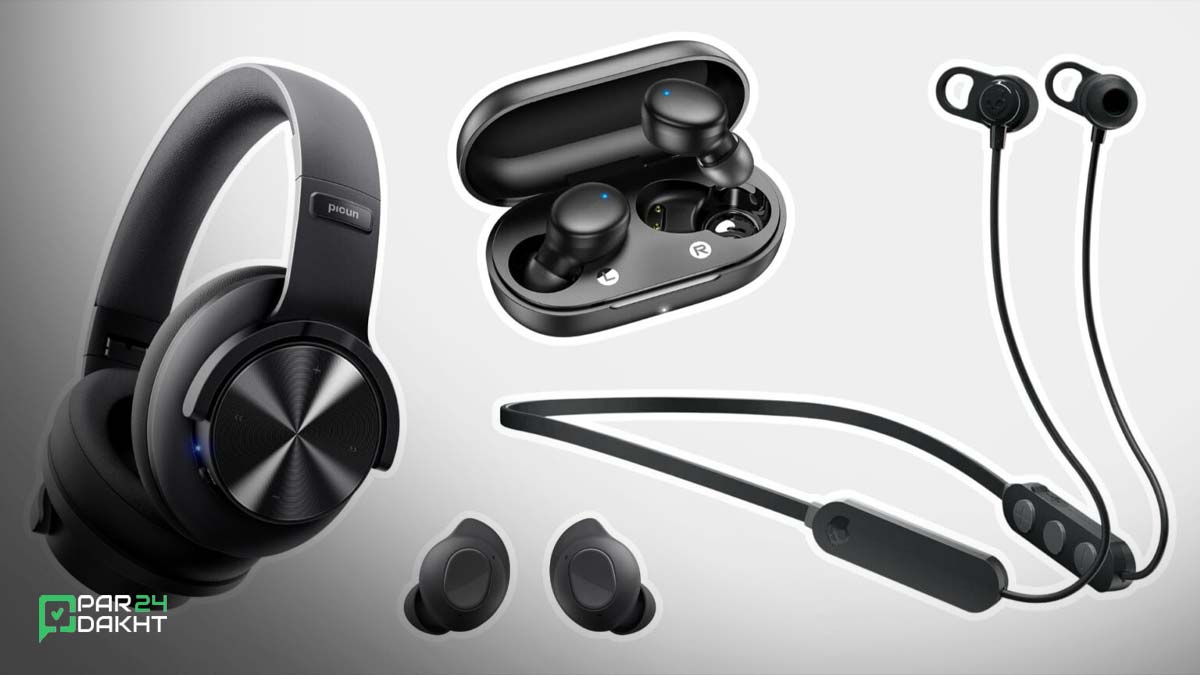
۱. فاصله بین مک و هدفون را بررسی کنید
بلوتوث محدودهی ارتباطی مشخصی دارد، معمولاً حدود ۱۰ متر (۳۳ فوت). اگر دستگاه شما ارزانتر یا قدیمیتر باشد، برد آن حتی کمتر است. بنابراین مطمئن شوید که هدفون بلوتوثی نزدیک مکبوک یا آیمک شما قرار دارد و هیچ مانعی مانند دیوار یا دستگاه فلزی بین آنها نیست. سپس از مسیر System Settings → Bluetooth → Nearby Devices دوباره برای اتصال تلاش کنید.
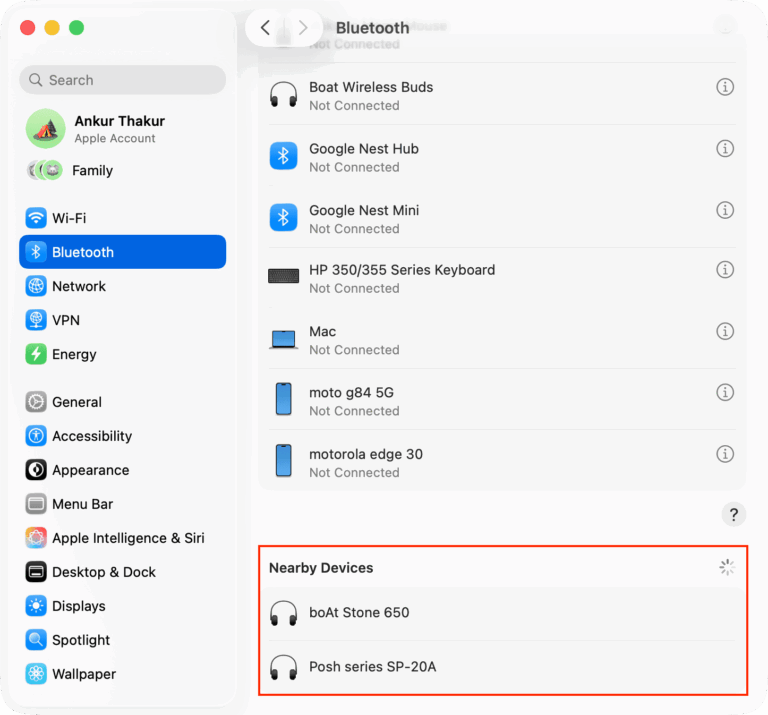
۲. اتصال هدفون به سایر دستگاهها را قطع کنید
بسیاری از هدفونهای بلوتوث فقط میتوانند همزمان به یک دستگاه متصل شوند.
اگر هدفون شما قبلاً به گوشی موبایل یا تلویزیون متصل بوده، در تنظیمات مک ظاهر نخواهد شد. برای رفع مشکل:
-
بلوتوث گوشی یا تلویزیون را خاموش کنید.
-
سپس در مک از قسمت Nearby Devices دوباره هدفون را جستوجو و متصل کنید.
اگر هدفون شما از Pairing چنددستگاهه (Multi-device pairing) پشتیبانی میکند، دفترچه راهنما را بخوانید تا روش فعالسازی آن را بدانید.
۳. هدفون را در حالت Pairing قرار دهید
هدفون بلوتوثی فقط زمانی در لیست Nearby Devices ظاهر میشود که در حالت Pairing Mode باشد.
روش ورود به این حالت در مدلهای مختلف متفاوت است، اما معمولاً شامل نگه داشتن دکمه پاور یا ولوم بهمدت ۳ تا ۵ ثانیه است.
در بسیاری از مدلها، با ورود به این حالت چراغ کوچکی روی هدفون شروع به چشمک زدن میکند. اگر مطمئن نیستید، به دفترچه یا وبسایت رسمی برند مراجعه کنید.
۴. هدفون را حداقل ۱۵ دقیقه شارژ کنید
در صورت تازهخرید بودن هدفون یا استفاده نکردن طولانی، ممکن است باتری کاملاً تخلیه شده باشد و اتصال بلوتوث برقرار نشود.
هدفون را به شارژر متصل کنید، ۱۵ دقیقه صبر کنید و سپس دوباره تلاش کنید.
۵. بلوتوث مک را خاموش و روشن کنید
گاهی با یک Refresh ساده مشکل برطرف میشود:
-
از مسیر System Settings → Bluetooth بلوتوث را خاموش کنید.
-
حدود ۲۰ ثانیه صبر کرده و دوباره آن را فعال کنید.
نکته: در مک مینی، آیمک، یا مک پرو اگر تنها از کیبورد و ماوس بیسیم استفاده میکنید، بلوتوث را خاموش نکنید؛ در این حالت، ریستارت سیستم امنتر است.
۶. تنظیمات سیستم (System Settings) را ببندید و دوباره باز کنید
اگر پس از چند بار تلاش هنوز دستگاه در لیست ظاهر نمیشود:
-
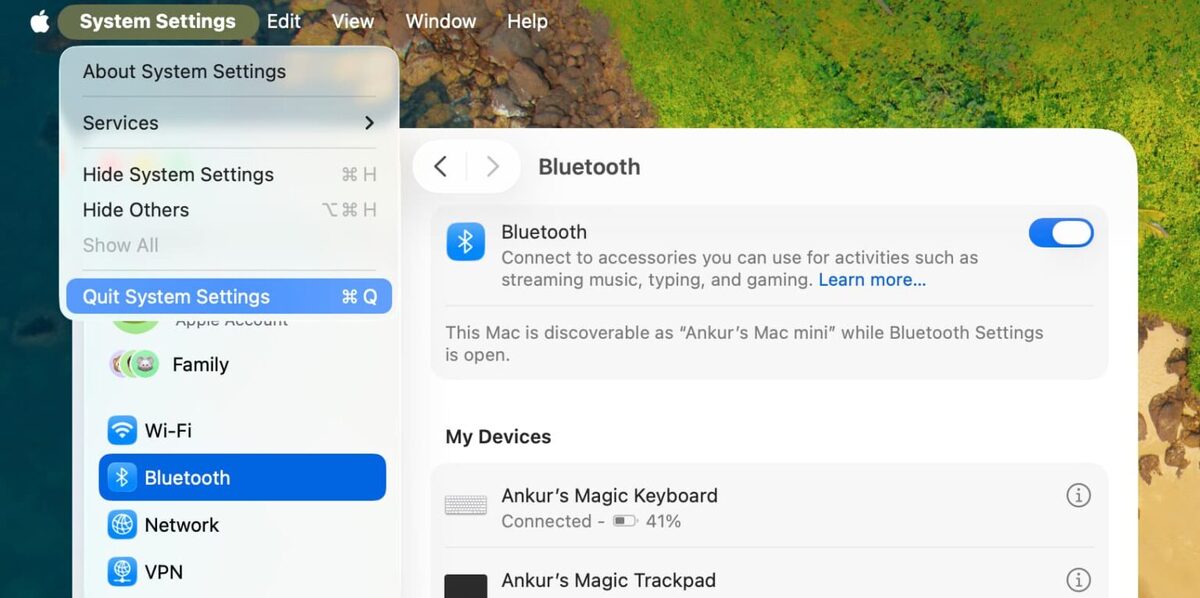
در بالای صفحه روی منوی System Settings کلیک کرده و گزینه Quit System Settings را انتخاب کنید.
-
سپس تنظیمات را دوباره باز کرده و وضعیت بلوتوث را بررسی کنید.
۷. هدفون را خاموش و روشن کنید
اگر هدفون دکمه پاور دارد، آن را خاموش کرده و پس از چند ثانیه روشن کنید.
در صورت داشتن کیس شارژ، هدفونها را داخل آن بگذارید و ۵ دقیقه بعد دوباره امتحان کنید.
۸. مک را ریستارت کنید
گاهی اوقات مک به دلیل باگ نرمافزاری موقتی نمیتواند دستگاه جدید را شناسایی کند.
ریستارت کردن سیستم معمولاً مشکل را برطرف میکند.
۹. اتصال از نوار منو (Menu Bar)
اگر قبلاً هدفون را با مک جفت کردهاید، نیازی به Pairing مجدد نیست. کافی است:
-
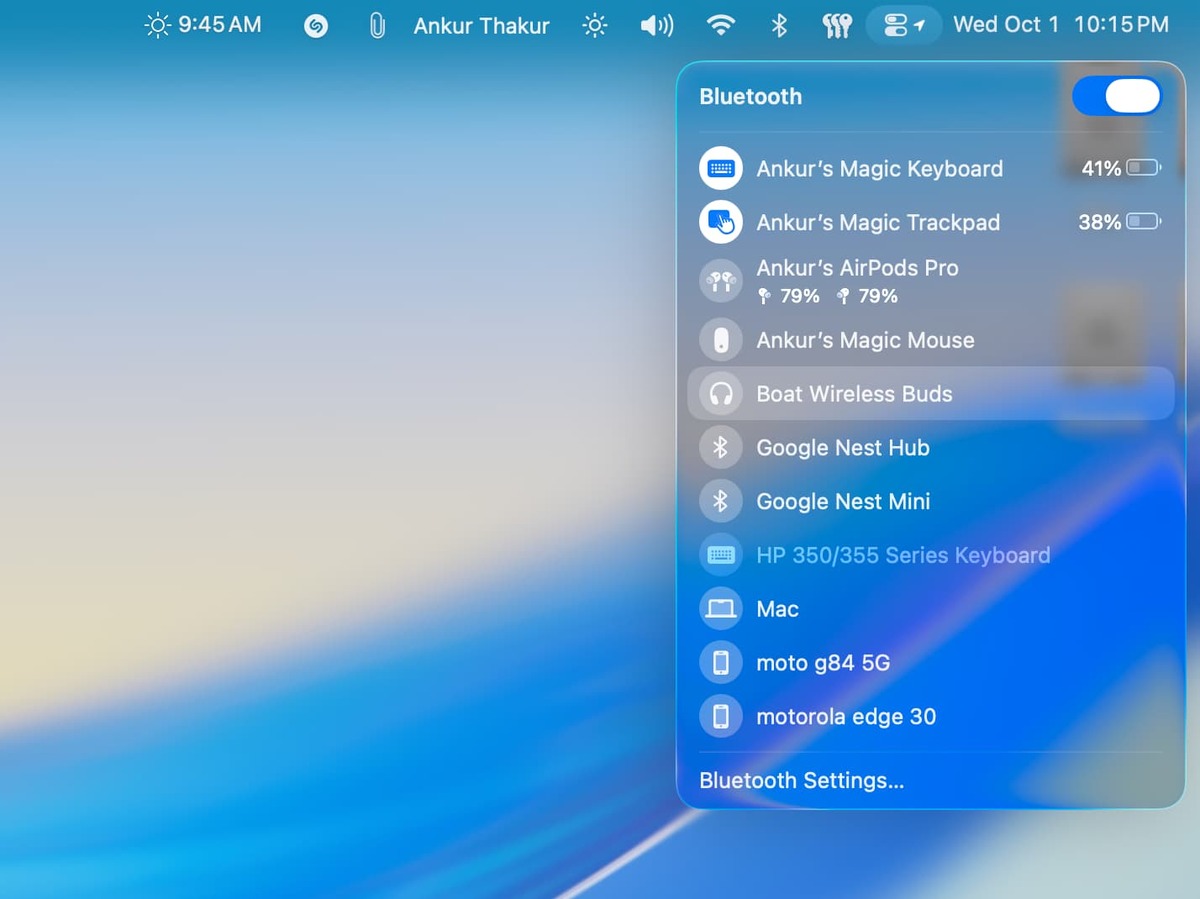
از منوی بالای صفحه روی آیکون Bluetooth کلیک کنید.
-
سپس نام هدفون خود را انتخاب کنید تا دوباره متصل شود.
۱۰. حذف و افزودن مجدد دستگاه
اگر هدفون در لیست دستگاههای قبلی دیده میشود اما اتصال انجام نمیشود:
-
وارد مسیر System Settings → Bluetooth شوید.
-
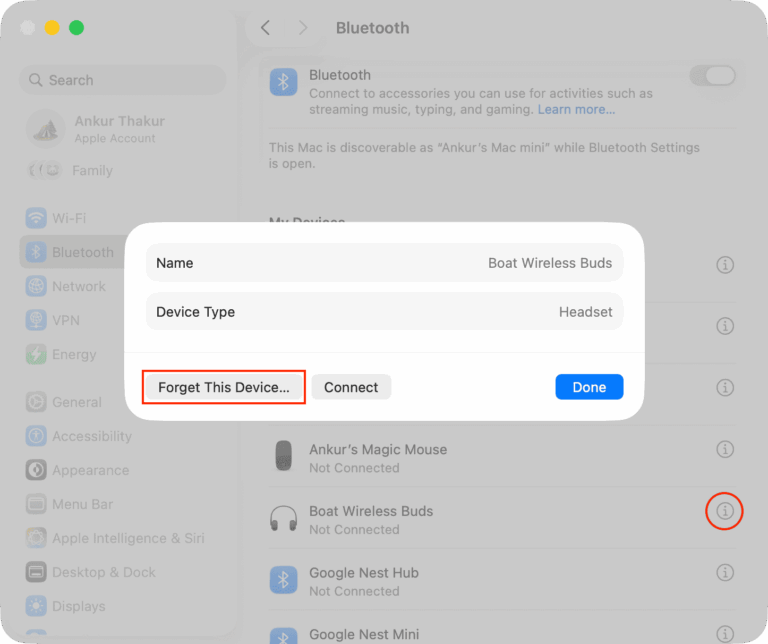
روی علامت ⓘ کنار نام هدفون کلیک کرده و گزینه Forget This Device را بزنید.
-
سپس هدفون را در حالت Pairing قرار داده و دوباره به آن متصل شوید.
۱۱. ریست فکتوری هدفون
اگر هیچکدام از مراحل بالا جواب نداد، ممکن است نیاز به ریست فکتوری هدفون باشد.
در دفترچه راهنمای محصول معمولاً روش ریست (مانند نگه داشتن چند ثانیهای دکمهها) توضیح داده شده است. پس از ریست، مجدداً آن را در حالت Pairing قرار دهید و تلاش کنید.
۱۲. ریست بلوتوث در مک
اگر هنوز اتصال برقرار نشده، احتمالاً مشکل از خود مک است. برای اطمینان:
-
هدفون را با دستگاه دیگری (مثل آیفون، آیپد، یا گوشی اندروید) امتحان کنید.
-
اگر روی آن دستگاهها کار کرد، یعنی مشکل از بلوتوث مک است. در این حالت:
-
مطمئن شوید هدفون از macOS پشتیبانی میکند.
-
در صورت وجود، Firmware هدفون را از طریق اپلیکیشن سازنده بهروزرسانی کنید.
-
macOS را به آخرین نسخه بهروزرسانی کنید.
-
در نهایت، ماژول بلوتوث مک را ریست کنید.
-
اگر هدفون حتی با دستگاههای دیگر هم کار نکرد، احتمالاً ایراد سختافزاری دارد و باید برای بررسی یا تعویض به نمایندگی معتبر مراجعه کنید.
مقالات مرتبط
- آموزش فعال کردن قابلیت تماس در آیپد و مک بوک
- آموزش رفع خطای های مک هنگام نصب برنامه
- چطور از چت جی پی تی در اپلیکیشن Notes مک اواس استفاده کنیم
جمعبندی
در بیشتر مواقع، مشکل عدم نمایش هدفون بلوتوث در مک با نزدیک کردن دستگاه، خاموش و روشن کردن بلوتوث یا ریستارت سیستم برطرف میشود. اما اگر مشکل ادامه داشت، حتماً هدفون را ریست فکتوری و Firmware آن را بهروزرسانی کنید. این اقدامات معمولاً اتصال را پایدار و سریع میسازند.
پرسشهای متداول (FAQ)
- چرا هدفون بلوتوث من در مک بوک دیده نمیشود؟
دلایل اصلی شامل فاصله زیاد، اتصال به دستگاه دیگر، یا نبودن در حالت Pairing است. ابتدا این موارد را بررسی کنید. - چگونه بلوتوث مک را ریست کنم؟
در تنظیمات بلوتوث، ابتدا آن را خاموش کنید، ۲۰ ثانیه صبر کرده و دوباره روشن کنید. اگر مشکل باقی ماند، سیستم را ریستارت کنید. - آیا شارژ کم باعث عدم اتصال هدفون میشود؟
بله. اگر باتری هدفون تقریباً خالی باشد، دستگاه در تنظیمات بلوتوث ظاهر نخواهد شد. حداقل ۱۵ دقیقه شارژ کنید. - هدفون قبلاً متصل میشد اما اکنون نه، علت چیست؟
احتمالاً سیستم کش بلوتوث را حفظ کرده است. کافی است هدفون را Forget کنید و دوباره Pair کنید. - اگر هیچکدام از روشها جواب نداد چه کنم؟
در این حالت احتمال ایراد سختافزاری وجود دارد. هدفون را روی دستگاههای دیگر امتحان کنید یا به نمایندگی رسمی مراجعه کنید.
مطالب پیشنهادی

0 نظر
📎 برچسب ها
مشاهده همه دیگر خدمات ما
در پرداخت ۲۴
در پرداخت ۲۴، به مجموعهای از خدمات متنوع از جمله خرید انواع گیفت کارت، شماره مجازی، خرید امکانات پولی بازی و نرمافزارها، خرید اپل آیدی، پرداخت در سرویسهای خارجی، خرید اشتراک و محصولات از فروشگاههای بینالمللی دسترسی دارید. این خدمات در ۲۴ ساعت شبانهروز در دسترس شما قرار دارد.
خرید داخلی بازی و نرمافزارها
پرداخت ۲۴ به شما این امکان را میدهد که به سادگی محصولات داخلی بازی و نرمافزارها را خریداری کنید، از خرید یوسی بازی پابجی موبایل گرفته تا خرید اشتراک نرمافزارهای مختلف.
خرید گیفت کارت
شما میتوانید به راحتی در پرداخت ۲۴ برای انواع کنسولهای بازی مانند پلیاستیشن و ایکسباکس و دیگر سرویسها گیفت کارت تهیه کنید، بدون نیاز به طی کردن مراحل پیچیده.
خرید بینالمللی
با پرداخت ۲۴ میتوانید به سادگی از فروشگاههای بینالمللی مانند آمازون، ایبی و برشکا خرید کنید. امکان خرید محصولات از این فروشگاهها، تجربهای راحت و سریع را برای شما به ارمغان میآورد.
پرداخت بین المللی
با پرداخت ۲۴، میتوانید فاکتورها را در سرویسهای هاستینگ پرداخت کنید، همچنین امکان خرید و فعالسازی انواع اشتراکها نیز وجود دارد. این سرویس به شما کمک میکند هر پرداختی را به سادگی نهایی کنید.
خرید اپل آیدی
به دلیل محدودیتهای موجود برای ساخت اپل آیدی، پرداخت ۲۴ این امکان را فراهم کرده است که در کمتر از چند دقیقه برای خود اپل آیدی خریداری کنید.
خرید شمارههای مجازی
با پرداخت ۲۴، میتوانید به راحتی شماره مجازی برای هر کشور و سرویسی که مد نظر دارید، خریداری کنید. این خدمات به شما کمک میکند در مواقع نیاز به شمارههای مجازی دسترسی پیدا کنید.
با ما در تماس باشید
پیام یا تماس شما میتوانید شروع یک گفته گوی سازنده باشد..
پرداخت ۲۴ با طیف وسیعی از خدمات مانند خرید گیفت کارت، شمارههای مجازی و پرداختهای بینالمللی، به عنوان یک پلتفرم جامع و امن شناخته میشود. این پلتفرم با هدف ارائه تجربهای سریع، آسان و مطمئن، امکان دسترسی به فروشگاههای جهانی و انجام تراکنشهای بینالمللی را برای کاربران خود فراهم کرده است، تا هر کاربر بتواند با خیالی آسوده به خرید و پرداختهای خود بپردازد.