
جهت ورود به حساب کاربری و یا ثبت نام در سایت شماره موبایل خود را وارد کرده و منتظر دریافت کد تایید بمانید
کد ارسال شده به شماره موبایل را وارد نمایید.
ویرایش شماره
آموزش شخصی سازی کنترل سنتر مک در macOS Tahoe 26
آیا تاکنون احساس کردهاید که نیاز به دسترسی سریعتر به تنظیمات و ویژگیهای مختلف سیستمعامل مک دارید؟ تغییرات جدید در macOS Tahoe 26 این امکان را فراهم کرده است تا مرکز کنترل مک شما به طور کامل شخصیسازی شود. با اضافه کردن، حذف کردن، جابهجا کردن و تغییر اندازه دکمهها، میتوانید مرکز کنترل خود را به ابزاری کاملاً متناسب با نیازهای کاریتان تبدیل کنید. در این مقاله از پرداخت ۲۴ به بررسی این ویژگی جدید و نحوه استفاده از آن خواهیم پرداخت.
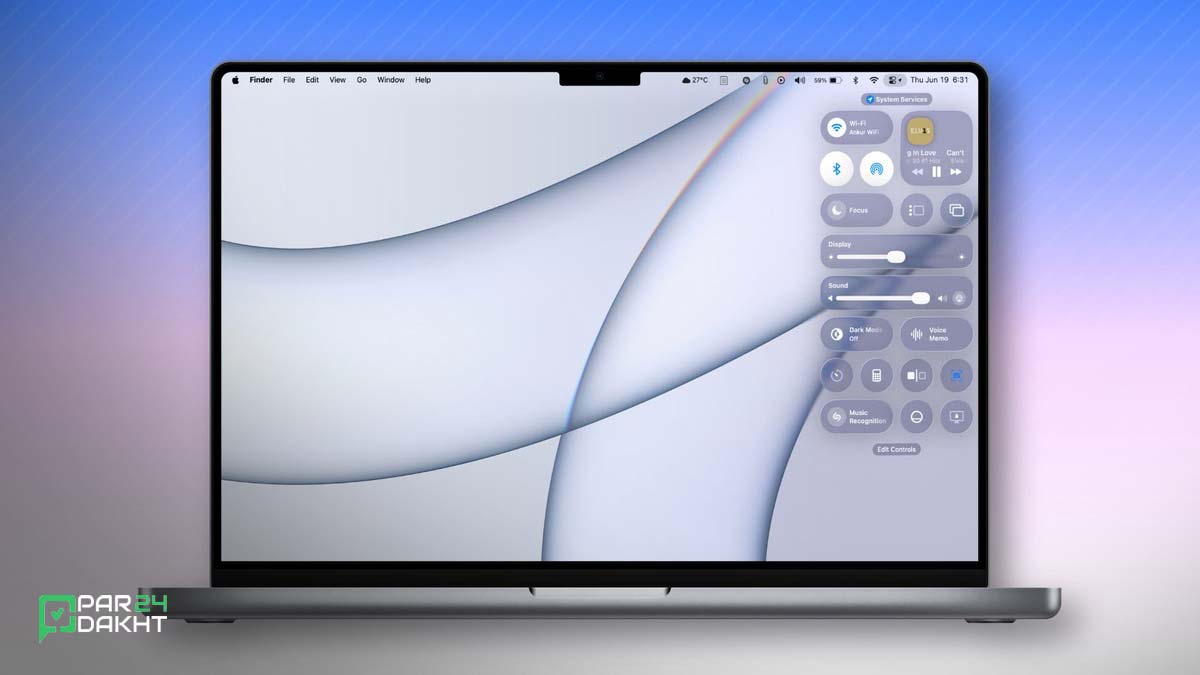
چرا مرکز کنترل مک را شخصیسازی کنیم؟
مرکز کنترل یکی از ویژگیهای کاربردی است که در macOS Big Sur معرفی شد و اکنون با macOS Tahoe 26 این ویژگی به سطح جدیدی از انعطافپذیری و شخصیسازی رسیده است. این امکان به شما داده میشود تا کنترلهای سیستم را بدون نیاز به جستجو در تنظیمات یا حفظ میانبرهای صفحهکلید، تنها با چند کلیک در دسترس داشته باشید.
با macOS Tahoe 26، شما قادر خواهید بود از بیش از ۸۰ کنترل مختلف برای دسترسی سریع به تنظیمات مختلف استفاده کنید. این ویژگی، مخصوصاً برای کسانی که به دنبال بهبود سرعت کار خود و کاهش زمان جستجو برای تنظیمات مختلف هستند، بسیار مفید است.
نحوه شخصیسازی مرکز کنترل در macOS Tahoe 26
۱. افزودن کنترلهای جدید
برای افزودن کنترلهای جدید به مرکز کنترل خود، مراحل زیر را دنبال کنید:
-
روی آیکون مرکز کنترل در نوار منو (سمت چپ تاریخ و ساعت) کلیک کنید.
-
گزینه «Edit Controls» یا «ویرایش کنترلها» را انتخاب کنید.
-
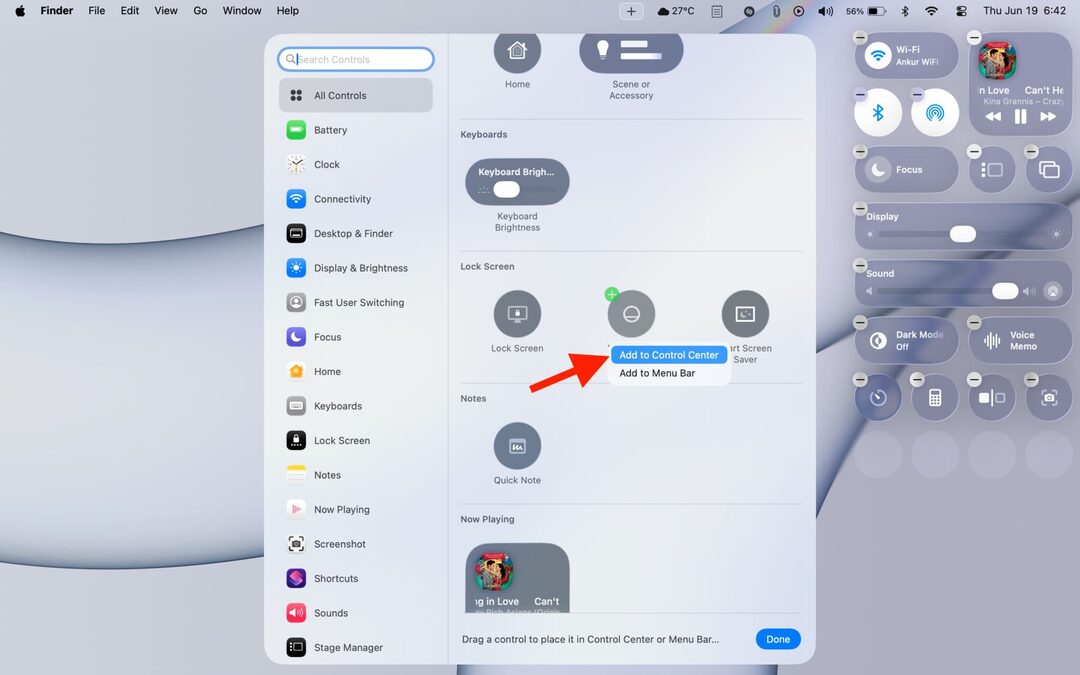
در منوی بازشده، کنترلهای مورد نظر خود را از گالری انتخاب کنید. شما میتوانید از طریق نوار کناری، تمامی کنترلها یا گروههای خاص را مشاهده کنید.
-
برای افزودن کنترل به مرکز کنترل، کافیست روی آن کلیک کنید و گزینه «Add to Control Center» را انتخاب کنید. همچنین میتوانید کنترلها را بهصورت کشیدن و رها کردن به داخل مرکز کنترل منتقل کنید.
۲. حذف کنترلهای اضافی
اگر تصمیم دارید که کنترلهای موجود را حذف کنید، کافیست:
-
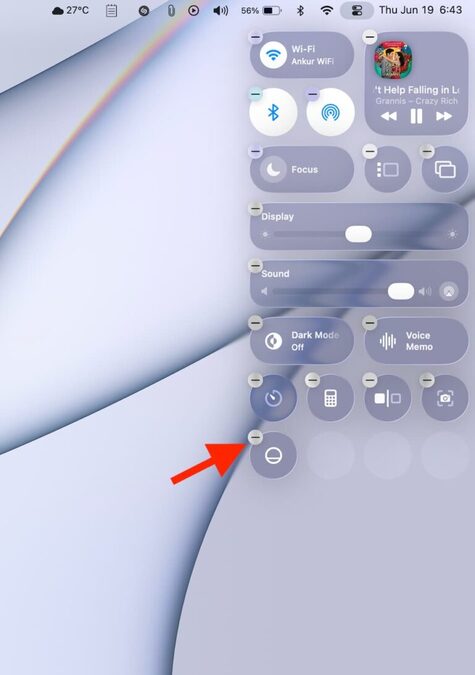
روی آیکون مرکز کنترل کلیک کرده و گزینه «Edit Controls» را انتخاب کنید.
-
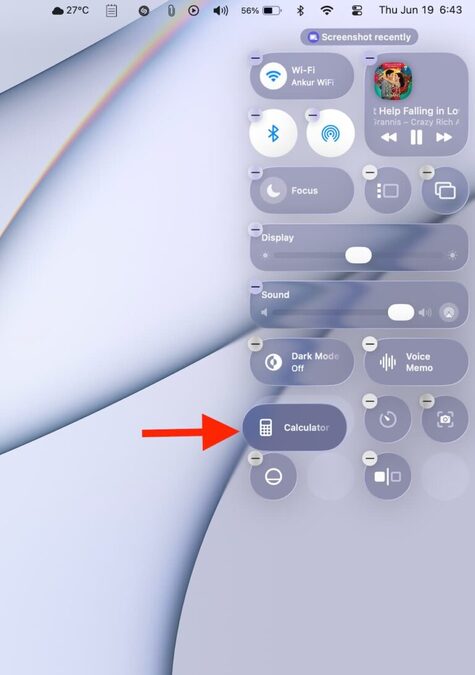
با کلیک روی دکمه منفی (-) در کنار کنترلها، میتوانید آنها را حذف کنید.
-
همچنین میتوانید با نگه داشتن دکمه Command، کنترلها را جابهجا کرده و حذف کنید.
۳. تغییر اندازه دکمهها
میکانیزم تغییر اندازه دکمهها در مرکز کنترل نیز بهسادگی انجام میشود:
-
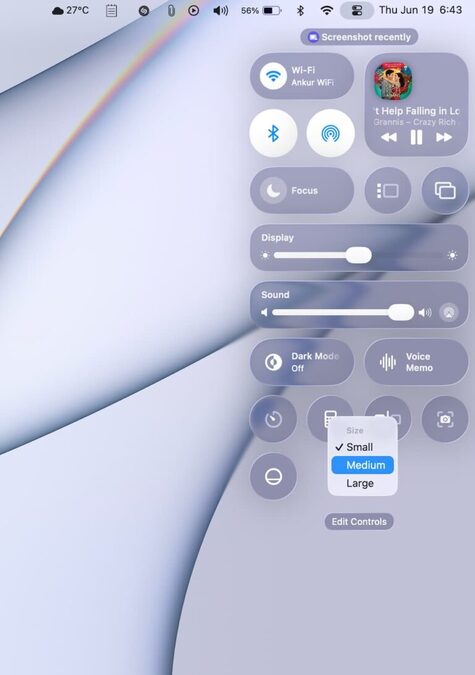
روی دکمه مورد نظر راستکلیک کنید یا از کلید Control برای کلیک استفاده کنید.
-
اندازههای مختلف (بزرگ، متوسط و کوچک) را انتخاب کنید.
-
توجه داشته باشید که برخی از کنترلها ممکن است تنها در یک یا دو اندازه قابل دسترس باشند.
۴. جابهجایی دکمهها
شما میتوانید دکمهها را در مرکز کنترل به هر جای دلخواه خود جابهجا کنید. برای این کار:
-
گزینه «Edit Controls» را انتخاب کنید.
-
با نگه داشتن دکمه Command، میتوانید کنترلها را به جای دلخواه خود منتقل کنید.
نکات تکمیلی
-
امکان افزودن کنترلهای اپلیکیشنهای سازگار با مک و آیفون نیز وجود دارد. برای این کار کافیست روی کنترل آیفون کلیک کنید تا اپ مربوطه در حالت آینهای روی مک باز شود.
-
به یاد داشته باشید که در نسخههای بتای macOS 26 و iOS 26، مشکلی وجود دارد که مانع از افزودن کنترلهای اپلیکیشنهای آیفون میشود.
مطالب مرتبط
- آموزش فعال کردن قابلیت تماس در آیپد و مک بوک
- چطور مقدار شفافیت را طراحی iOS 26 کاهش دهیم
- آموزش غیرفعال کردن پیش نمایش تمام صفحه اسکرین شات در iOS 26
جمعبندی
شخصیسازی مرکز کنترل در macOS Tahoe 26 به شما این امکان را میدهد که محیط کاری خود را به نحوی تنظیم کنید که بیشترین کارایی را برایتان داشته باشد. با افزودن و حذف کنترلها، تغییر اندازه دکمهها و جابهجایی آنها، میتوانید تجربه کاربری خود را بهبود بخشید و به سرعت به تنظیمات مورد نظر دسترسی پیدا کنید. استفاده از این قابلیت نه تنها سرعت کار شما را افزایش میدهد، بلکه به شما کمک میکند تا محیط کاری خود را مطابق با نیازهایتان سفارشی کنید.
سوالات متداول (FAQ)
- چگونه میتوانم مرکز کنترل مک را شخصیسازی کنم؟
برای شخصیسازی مرکز کنترل، کافیست روی آیکون آن در نوار منو کلیک کرده و گزینه «Edit Controls» را انتخاب کنید. سپس از گالری موجود کنترلها را به مرکز کنترل خود اضافه یا حذف کنید. - آیا میتوانم اندازه دکمههای مرکز کنترل را تغییر دهم؟
بله، شما میتوانید از سه اندازه مختلف (بزرگ، متوسط و کوچک) برای دکمهها استفاده کنید. برای این کار روی دکمه راستکلیک کرده و اندازه دلخواه را انتخاب کنید. - آیا میتوانم کنترلهای اپلیکیشنهای آیفون را به مرکز کنترل مک اضافه کنم؟
بله، در صورت سازگاری اپلیکیشنهای آیفون با macOS 26، میتوانید کنترل آنها را به مرکز کنترل مک اضافه کنید. فقط توجه داشته باشید که در نسخههای بتا ممکن است این قابلیت با مشکل مواجه شود. - آیا میتوانم مرکز کنترل مک را برای هر کاربری متفاوت تنظیم کنم؟
خیر، تغییرات اعمالشده در مرکز کنترل به صورت سیستمعمومی اعمال میشود و برای تمامی کاربران مک یکسان خواهد بود.
امیدوارم این راهنما به شما کمک کند تا مرکز کنترل مک خود را به بهترین شکل ممکن شخصیسازی کنید و از آن بهرهبرداری بیشتری داشته باشید.
مطالب پیشنهادی

0 نظر
🔥 عناوین مهم
📎 برچسب ها
مشاهده همه دیگر خدمات ما
در پرداخت ۲۴
در پرداخت ۲۴، به مجموعهای از خدمات متنوع از جمله خرید انواع گیفت کارت، شماره مجازی، خرید امکانات پولی بازی و نرمافزارها، خرید اپل آیدی، پرداخت در سرویسهای خارجی، خرید اشتراک و محصولات از فروشگاههای بینالمللی دسترسی دارید. این خدمات در ۲۴ ساعت شبانهروز در دسترس شما قرار دارد.
خرید داخلی بازی و نرمافزارها
پرداخت ۲۴ به شما این امکان را میدهد که به سادگی محصولات داخلی بازی و نرمافزارها را خریداری کنید، از خرید یوسی بازی پابجی موبایل گرفته تا خرید اشتراک نرمافزارهای مختلف.
خرید گیفت کارت
شما میتوانید به راحتی در پرداخت ۲۴ برای انواع کنسولهای بازی مانند پلیاستیشن و ایکسباکس و دیگر سرویسها گیفت کارت تهیه کنید، بدون نیاز به طی کردن مراحل پیچیده.
خرید بینالمللی
با پرداخت ۲۴ میتوانید به سادگی از فروشگاههای بینالمللی مانند آمازون، ایبی و برشکا خرید کنید. امکان خرید محصولات از این فروشگاهها، تجربهای راحت و سریع را برای شما به ارمغان میآورد.
پرداخت بین المللی
با پرداخت ۲۴، میتوانید فاکتورها را در سرویسهای هاستینگ پرداخت کنید، همچنین امکان خرید و فعالسازی انواع اشتراکها نیز وجود دارد. این سرویس به شما کمک میکند هر پرداختی را به سادگی نهایی کنید.
خرید اپل آیدی
به دلیل محدودیتهای موجود برای ساخت اپل آیدی، پرداخت ۲۴ این امکان را فراهم کرده است که در کمتر از چند دقیقه برای خود اپل آیدی خریداری کنید.
خرید شمارههای مجازی
با پرداخت ۲۴، میتوانید به راحتی شماره مجازی برای هر کشور و سرویسی که مد نظر دارید، خریداری کنید. این خدمات به شما کمک میکند در مواقع نیاز به شمارههای مجازی دسترسی پیدا کنید.
با ما در تماس باشید
پیام یا تماس شما میتوانید شروع یک گفته گوی سازنده باشد..
پرداخت ۲۴ با طیف وسیعی از خدمات مانند خرید گیفت کارت، شمارههای مجازی و پرداختهای بینالمللی، به عنوان یک پلتفرم جامع و امن شناخته میشود. این پلتفرم با هدف ارائه تجربهای سریع، آسان و مطمئن، امکان دسترسی به فروشگاههای جهانی و انجام تراکنشهای بینالمللی را برای کاربران خود فراهم کرده است، تا هر کاربر بتواند با خیالی آسوده به خرید و پرداختهای خود بپردازد.