
جهت ورود به حساب کاربری و یا ثبت نام در سایت شماره موبایل خود را وارد کرده و منتظر دریافت کد تایید بمانید
کد ارسال شده به شماره موبایل را وارد نمایید.
ویرایش شماره
آموزش فعال کردن قابلیت تماس در آیپد و مک بوک
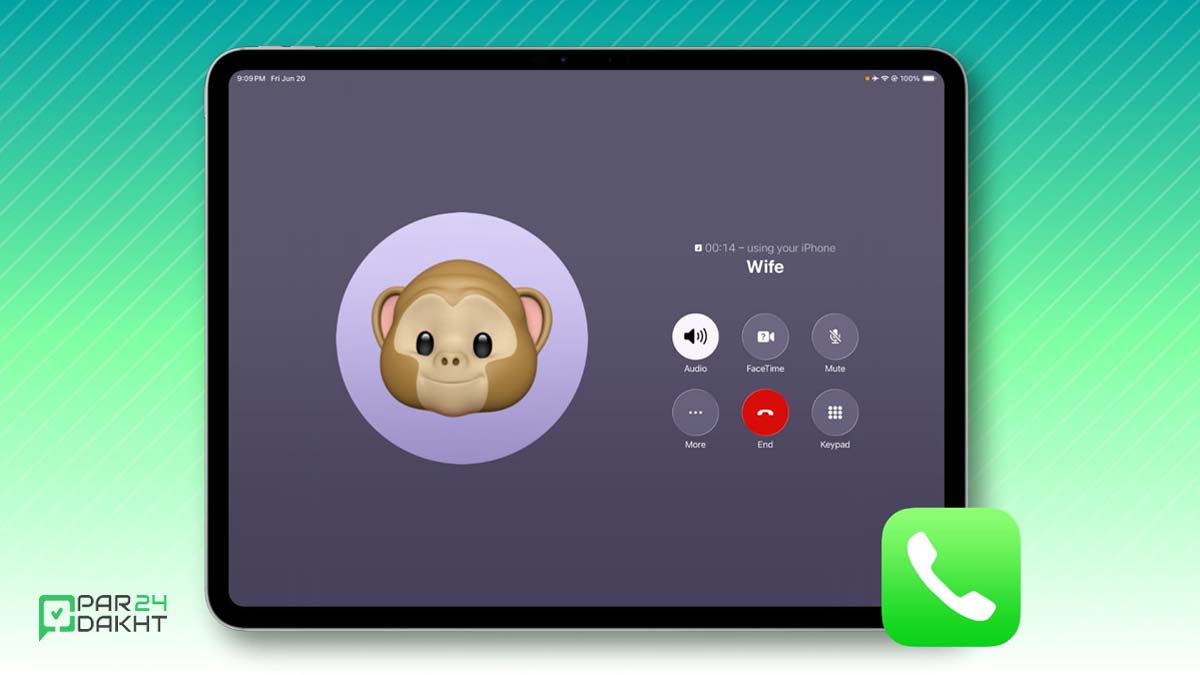
آیا تا بهحال آرزو کردهاید تماسهای آیفون خود را مستقیماً روی مک یا آیپد مدیریت کنید، بدون نیاز به جابهجایی بین دستگاهها؟ با بهروزرسانیهای جدید iPadOS 26 و macOS Tahoe 26، این آرزو به واقعیت تبدیل شده است. اپلیکیشن Phone حالا بهصورت رسمی در مک و آیپد در دسترس قرار گرفته و امکاناتی مثل تماس تلفنی، مشاهده پیامهای صوتی و دسترسی به لیست تماسها را در اختیار شما میگذارد.
در این مقاله از پرداخت ۲۴، قدمبهقدم با شیوه استفاده از برنامه Phone در مک و آیپد آشنا میشویم و یاد میگیریم چطور تجربهای یکپارچه و حرفهای از تماس تلفنی را روی همه دستگاهها تجربه کنیم.
نصب و فعالسازی برنامه Phone در مک و آیپد
پیشنیازها
برای استفاده از برنامه Phone در مک و آیپد، ابتدا باید:
-
macOS 26 را روی مک نصب کنید.
-
iPadOS 26 را روی آیپد نصب کنید.
-
iOS 26 را روی آیفون خود داشته باشید.
همچنین، دستگاهها باید:
-
به یک شبکه Wi-Fi مشترک متصل باشند.
-
بلوتوث فعال و در محدودهی حدود ۱۰ متر باشند.
-
از یک Apple ID یکسان استفاده کنند.
اگر برنامه کار نکرد، در ادامه مقاله بخش عیبیابی را مطالعه کنید.
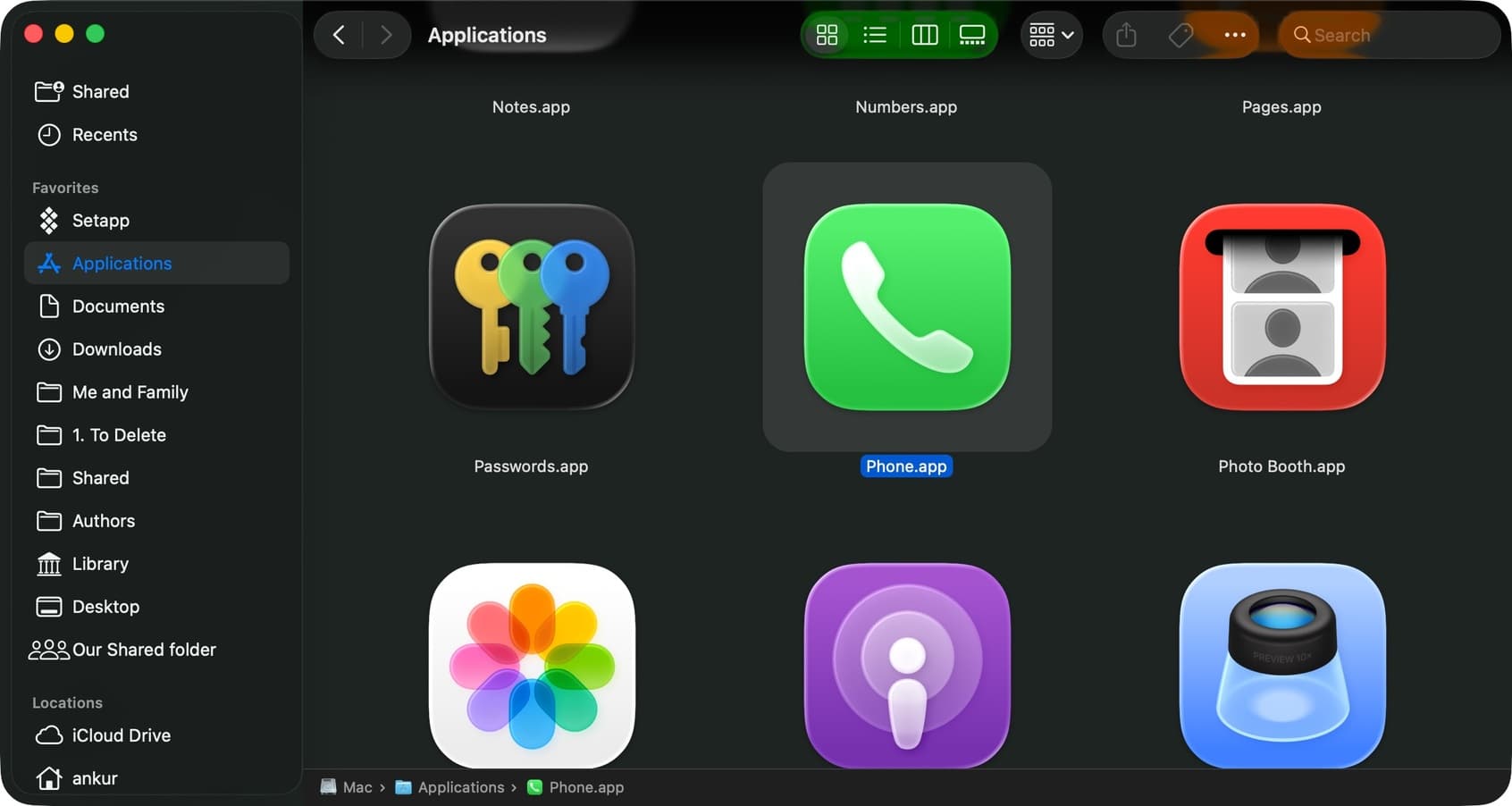
تماس گرفتن از طریق مک و آیپد
تماس با مخاطبان منتخب (Favorites)
در بخش Favorites برنامه Phone، همان لیستی که در آیفون میبینید، در مک و آیپد نیز در دسترس است. تنها با یک کلیک روی تصویر مخاطب، تماس برقرار میشود. در بخش Recent Calls نیز میتوانید با کلیک روی آیکن تلفن یا فیستایم، تماس مجدد برقرار کنید.
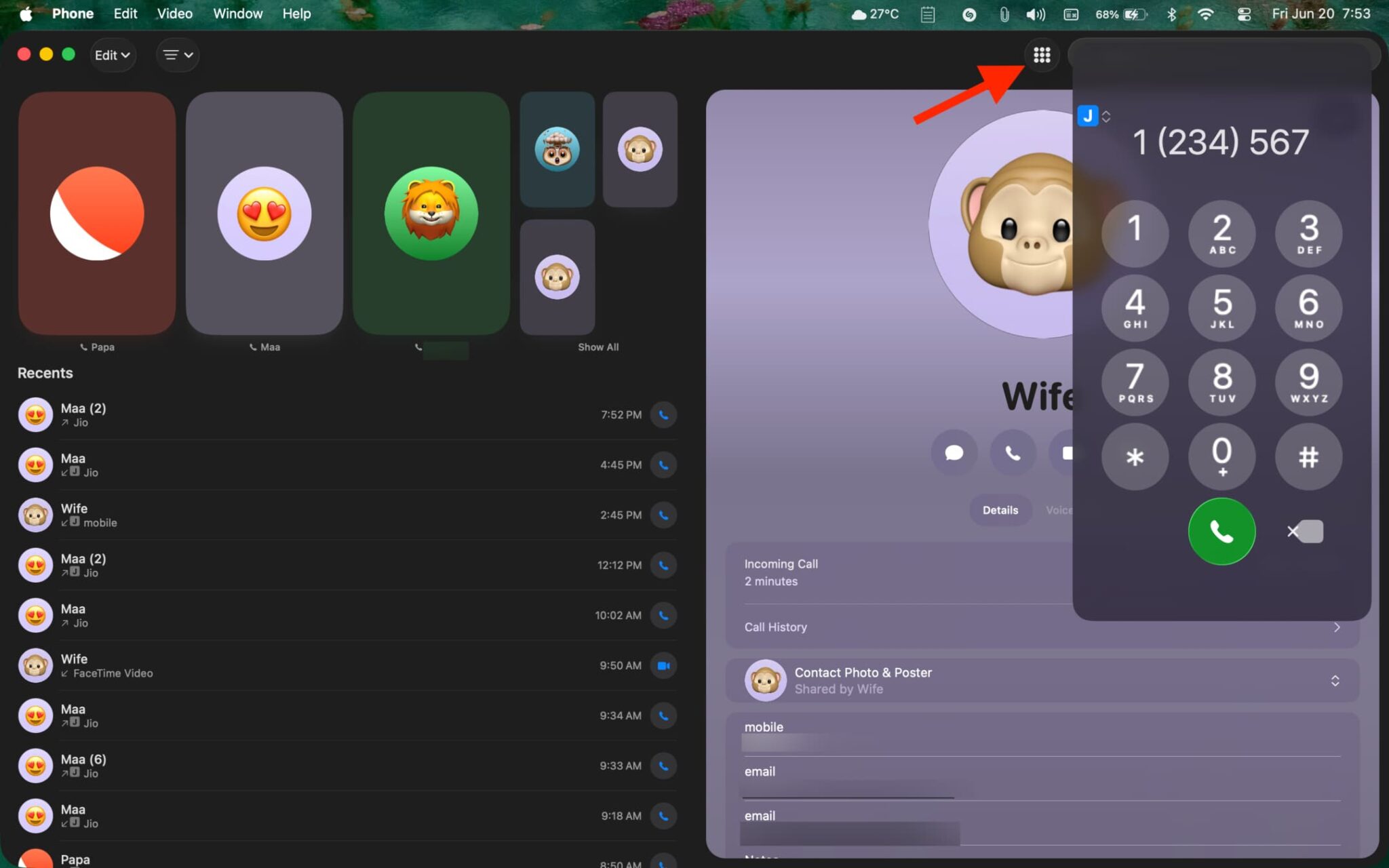
تماس با شماره جدید
برای تماس با شمارهای که ذخیره نشده:
-
روی آیکن صفحهکلید (Keypad) کلیک کنید.
-
شماره مورد نظر را با کیبورد یا صفحه لمسی وارد کنید.
-
اگر آیفون شما دو سیمکارته است، میتوانید سیم مورد نظر را نیز انتخاب کنید.
مشاهده تاریخچه تماس با مخاطب
در بخش Recents، روی یک مخاطب کلیک کرده و گزینه Call History را بزنید تا تماسهای گذشته با آن شخص را ببینید.
امکانات کاربردی برنامه Phone
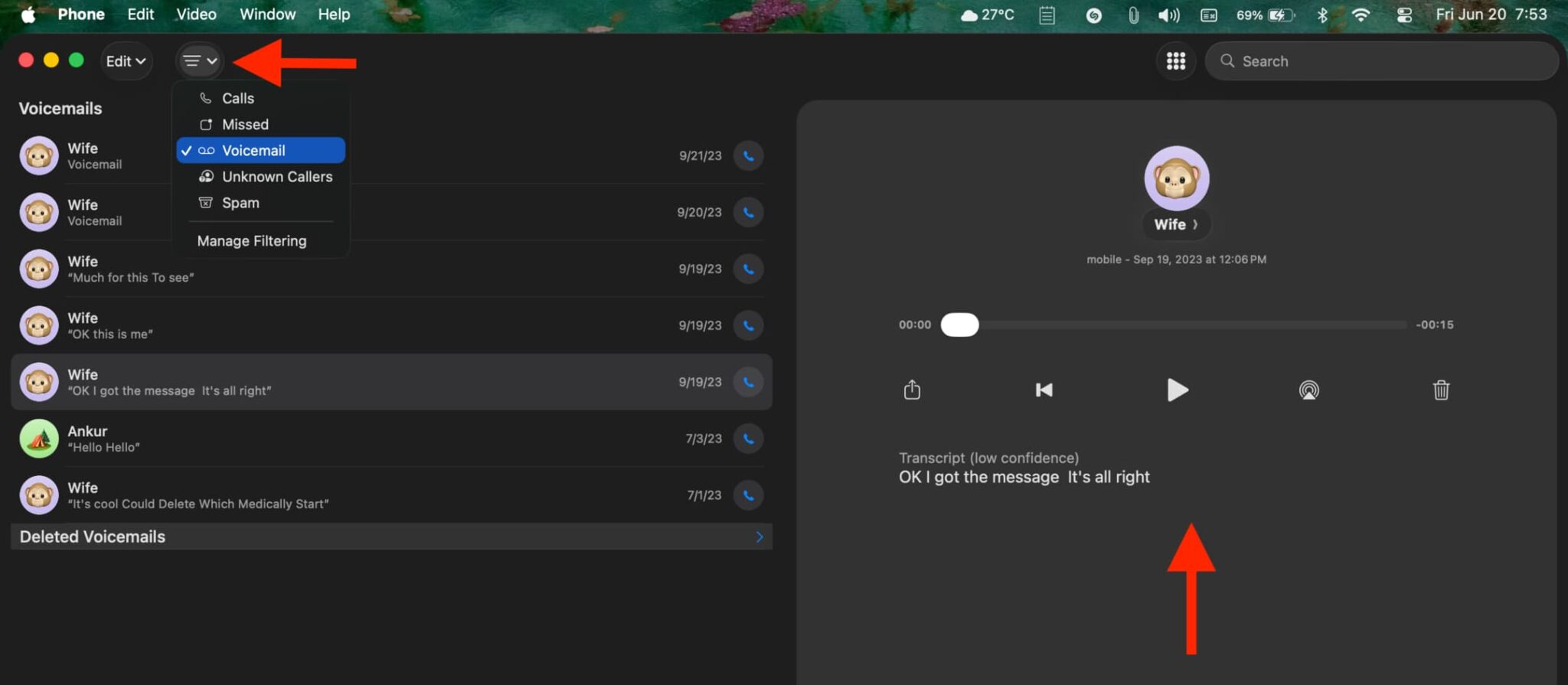
دسترسی به پیامهای صوتی (Voicemail)
برای مدیریت پیامهای صوتی:
-
روی آیکن سهخط در بالای سمت چپ کلیک کرده و گزینه Voicemail را انتخاب کنید.
-
میتوانید پیامها را بشنوید، بخوانید، حذف یا حتی به اشتراک بگذارید.
-
برای بازگشت به لیست تماسها، دوباره روی همان آیکن کلیک کرده و گزینه Calls را بزنید.
ذخیره شمارهها در مخاطبین
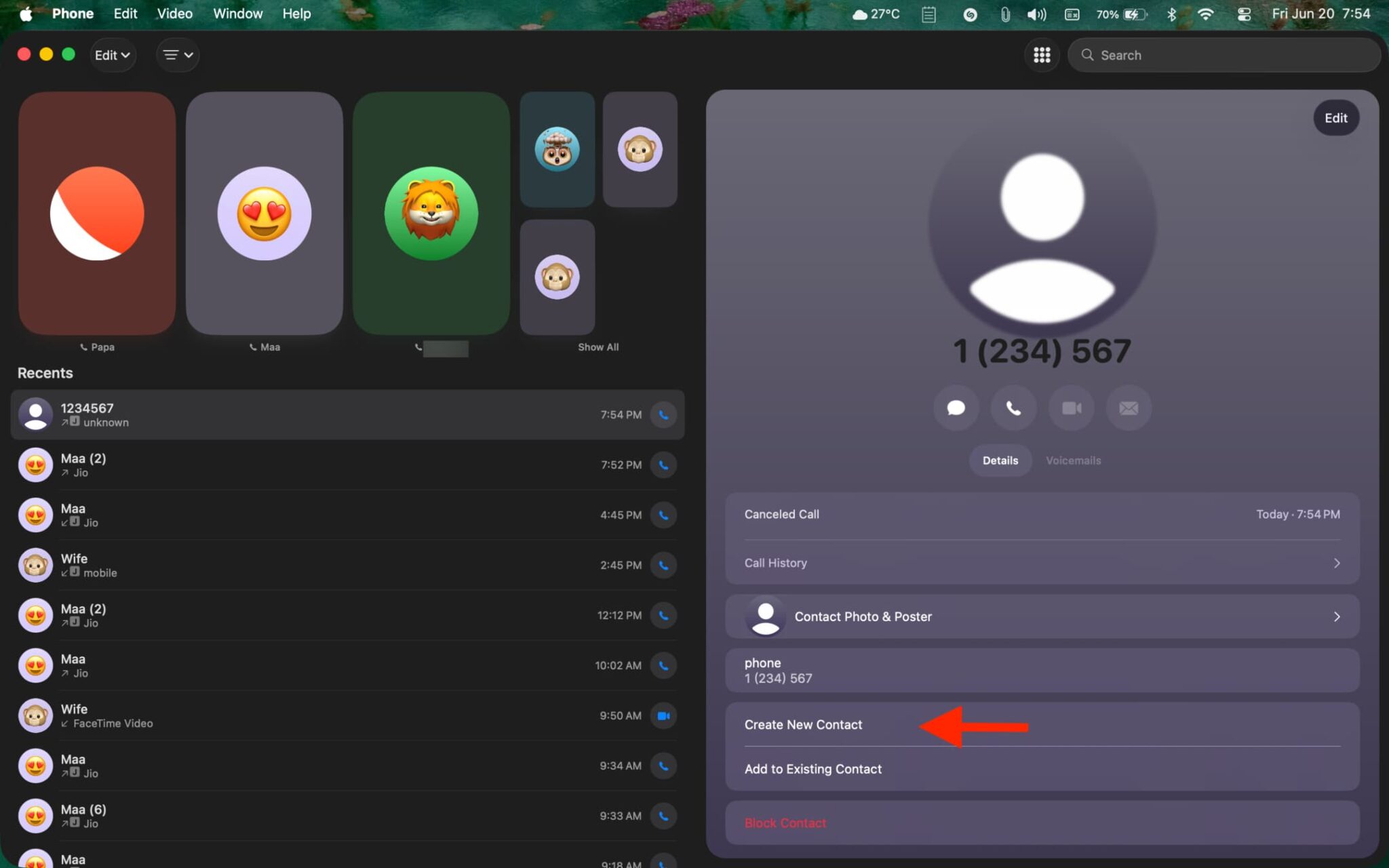
در نسخه مک، امکان ذخیره مستقیم شماره واردشده از طریق Keypad وجود ندارد؛ اما در بخش Recents میتوانید:
-
روی شماره ناشناس کلیک کنید.
-
گزینه Create New Contact یا Add to Existing Contact را انتخاب نمایید.
مدیریت لیست تماسها
حذف تماسهای اخیر
-
برای حذف یک تماس، روی آن بهسمت چپ بکشید و روی آیکن سطل قرمز کلیک کنید.
-
برای حذف چند مورد باهم، دکمه Edit را بزنید، موارد دلخواه را با نگهداشتن دکمه Command انتخاب و سپس حذف کنید.
-
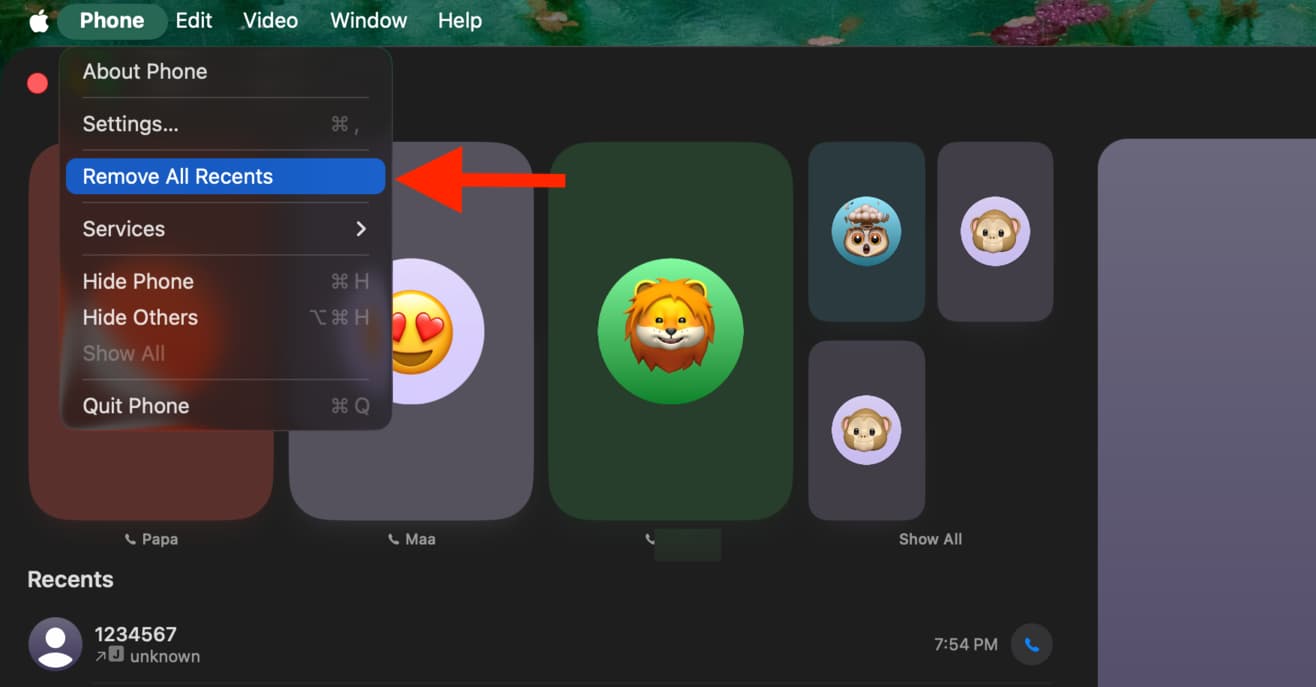
برای پاک کردن کامل لیست، به منوی Phone > Remove All Recents بروید.
ویرایش مخاطبان منتخب
روی Edit Favorites کلیک کنید. با علامت + مخاطب جدید اضافه و با علامت – مخاطب قبلی را حذف نمایید.
فیلتر کردن تماسهای مزاحم
برنامه Phone قابلیت غربال تماسهای ناشناس را نیز دارد. برای فعالسازی:
-
روی آیکن سهخط بالا کلیک کنید.
-
به بخش Call Filtering بروید.
-
گزینه Turn On Screening را فعال کنید.
راهنمای عیبیابی: وقتی برنامه Phone کار نمیکند
اگر موفق به برقراری تماس نشدید، این مراحل را بررسی کنید:
| مورد بررسی | توضیحات |
|---|---|
| اتصال Wi-Fi | همه دستگاهها باید روی یک شبکه باشند. |
| بلوتوث | روشن باشد و فاصله دستگاهها کمتر از ۱۰ متر باشد. |
| Apple ID مشترک | حتماً در تنظیمات، همه دستگاهها با یک حساب وارد شده باشند. |
| فعالسازی تماس روی دستگاههای دیگر | مسیر: Settings > Apps > Phone > Calls on Other Devices |
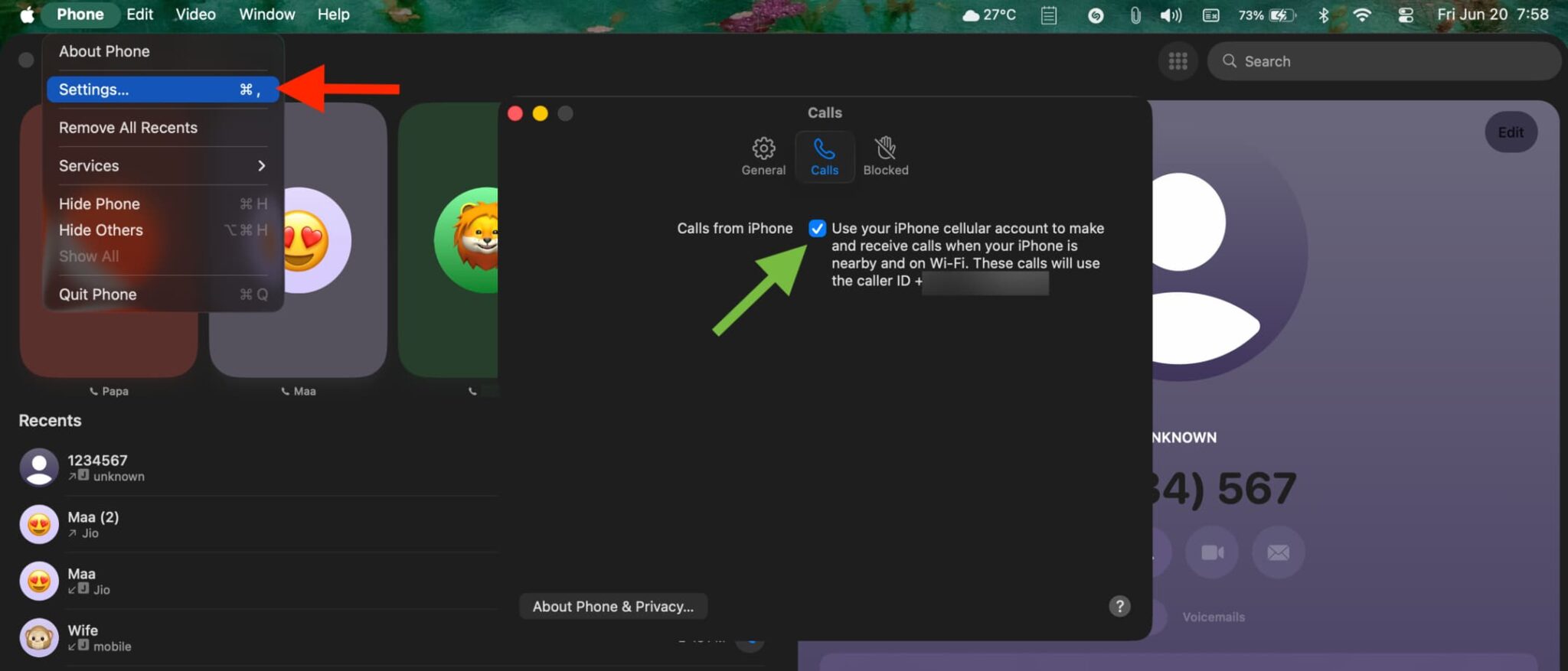
| تنظیمات مک | در برنامه Phone > Settings > Calls گزینه "Calls from iPhone" تیکخورده باشد. |
| ریستارت | تمام دستگاهها را یکبار ریستارت کنید. |
مطالب مرتبط
- چطور مقدار شفافیت را طراحی iOS 26 کاهش دهیم
- آموزش غیرفعال کردن پیش نمایش تمام صفحه اسکرین شات در iOS 26
- بررسی ویژگیهای جدید Safari در iOS 26 + آموزش فعالسازی
جمعبندی
با عرضه نسخههای جدید سیستمعاملهای اپل، استفاده از برنامه Phone در مک و آیپد به تجربهای روان و کارآمد تبدیل شده است. حالا بدون نیاز به در دست داشتن آیفون، میتوانید تماس بگیرید، پیام صوتی گوش دهید و لیست تماسها را مدیریت کنید. تنها کافیست شرایط اتصال را فراهم و تنظیمات را درست انجام دهید تا این تجربه یکپارچه را از دست ندهید.
سوالات پرتکرار (FAQ)
- آیا برنامه Phone روی مکهای قدیمی هم کار میکند؟
خیر، این قابلیت فقط در Macهایی با پردازنده Apple Silicon و macOS 26 فعال است. - آیا برای تماس نیاز به سیمکارت در آیپد یا مک هست؟
خیر، تماسها از طریق آیفون انجام میشود؛ مک یا آیپد فقط رابط کاربری تماس هستند. - آیا میتوانم تماس ورودی آیفون را فقط روی مک دریافت کنم؟
بله، از طریق تنظیمات آیفون میتوانید مشخص کنید تماسها روی چه دستگاههایی دریافت شوند. - اگر بلوتوث غیرفعال باشد، برنامه کار میکند؟
خیر، بلوتوث باید فعال و دستگاهها در محدوده قابلقبول باشند. - چطور پیامهای صوتی را در مک پاک کنم؟
به بخش Voicemail بروید، پیام موردنظر را انتخاب و گزینه Delete را بزنید.
در صورت نیاز به راهنمایی بیشتر یا تجربه استفاده خود، نظراتتان را با ما در میان بگذارید.
مطالب پیشنهادی

0 نظر




دیگر خدمات ما
در پرداخت ۲۴
در پرداخت ۲۴، به مجموعهای از خدمات متنوع از جمله خرید انواع گیفت کارت، شماره مجازی، خرید امکانات پولی بازی و نرمافزارها، خرید اپل آیدی، پرداخت در سرویسهای خارجی، خرید اشتراک و محصولات از فروشگاههای بینالمللی دسترسی دارید. این خدمات در ۲۴ ساعت شبانهروز در دسترس شما قرار دارد.
خرید داخلی بازی و نرمافزارها
پرداخت ۲۴ به شما این امکان را میدهد که به سادگی محصولات داخلی بازی و نرمافزارها را خریداری کنید، از خرید یوسی بازی پابجی موبایل گرفته تا خرید اشتراک نرمافزارهای مختلف.
خرید گیفت کارت
شما میتوانید به راحتی در پرداخت ۲۴ برای انواع کنسولهای بازی مانند پلیاستیشن و ایکسباکس و دیگر سرویسها گیفت کارت تهیه کنید، بدون نیاز به طی کردن مراحل پیچیده.
خرید بینالمللی
با پرداخت ۲۴ میتوانید به سادگی از فروشگاههای بینالمللی مانند آمازون، ایبی و برشکا خرید کنید. امکان خرید محصولات از این فروشگاهها، تجربهای راحت و سریع را برای شما به ارمغان میآورد.
پرداخت بین المللی
با پرداخت ۲۴، میتوانید فاکتورها را در سرویسهای هاستینگ پرداخت کنید، همچنین امکان خرید و فعالسازی انواع اشتراکها نیز وجود دارد. این سرویس به شما کمک میکند هر پرداختی را به سادگی نهایی کنید.
خرید اپل آیدی
به دلیل محدودیتهای موجود برای ساخت اپل آیدی، پرداخت ۲۴ این امکان را فراهم کرده است که در کمتر از چند دقیقه برای خود اپل آیدی خریداری کنید.
خرید شمارههای مجازی
با پرداخت ۲۴، میتوانید به راحتی شماره مجازی برای هر کشور و سرویسی که مد نظر دارید، خریداری کنید. این خدمات به شما کمک میکند در مواقع نیاز به شمارههای مجازی دسترسی پیدا کنید.
با ما در تماس باشید
پیام یا تماس شما میتوانید شروع یک گفته گوی سازنده باشد..
پرداخت ۲۴ با طیف وسیعی از خدمات مانند خرید گیفت کارت، شمارههای مجازی و پرداختهای بینالمللی، به عنوان یک پلتفرم جامع و امن شناخته میشود. این پلتفرم با هدف ارائه تجربهای سریع، آسان و مطمئن، امکان دسترسی به فروشگاههای جهانی و انجام تراکنشهای بینالمللی را برای کاربران خود فراهم کرده است، تا هر کاربر بتواند با خیالی آسوده به خرید و پرداختهای خود بپردازد.