
جهت ورود به حساب کاربری و یا ثبت نام در سایت شماره موبایل خود را وارد کرده و منتظر دریافت کد تایید بمانید
کد ارسال شده به شماره موبایل را وارد نمایید.
ویرایش شماره
آموزش ترجمه لحظهای مکالمه با ایرپادهای اپل در آیفون
اپل با قابلیت Live Translation در AirPods امکان ترجمه همزمان مکالمات را برای کاربران آیفون فراهم کرده است. در این راهنما از پرداخت ۲۴ نحوه فعالسازی، مدلهای سازگار و وضعیت پشتیبانی از زبان فارسی را بررسی میکنیم.
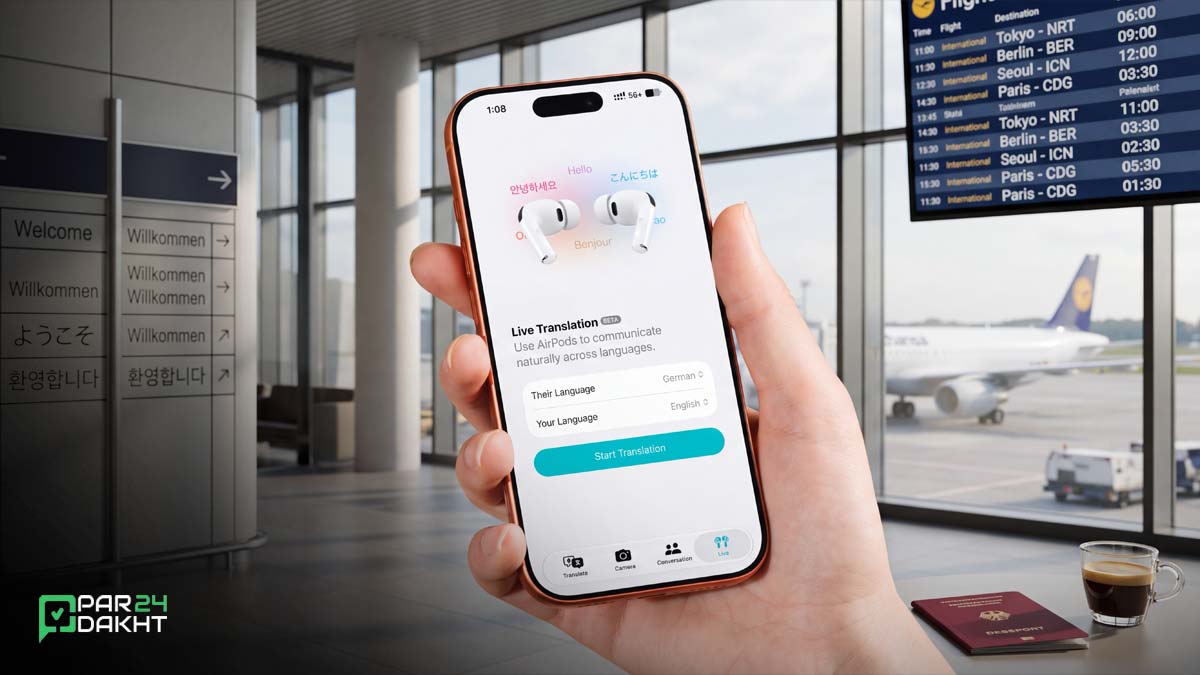
قابلیت Live Translation در AirPods یکی از جدیدترین امکانات اپل برای سادهتر کردن ارتباط میان افرادی است که به زبانهای مختلف صحبت میکنند. این ویژگی با کمک Apple Intelligence و برنامه Translate آیفون، صحبتهای طرف مقابل را به زبان انتخابی کاربر ترجمه میکند و نتیجه را مستقیماً داخل AirPods پخش میکند. همچنین کاربر میتواند پاسخ خود را ترجمه کرده و به فرد مقابل نمایش دهد یا از طریق اسپیکر آیفون پخش کند.
برای مثال، اگر به کشوری مانند فرانسه سفر کرده باشید، میتوانید با یک فرد فرانسوی صحبت کنید؛ آیفون صحبت او را به انگلیسی ترجمه میکند و از طریق AirPods میشنوید. سپس پاسخ شما به زبان انتخابشده ترجمه شده و روی صفحه آیفون نمایش داده میشود یا برای طرف مقابل پخش خواهد شد.
این قابلیت برای سفر، جلسات کاری بینالمللی و ارتباط روزمره با افراد خارجی طراحی شده است، اما در حال حاضر محدودیتهایی مانند تعداد زبانهای پشتیبانیشده و نیاز به سختافزارهای جدید دارد.
آیا AirPods از زبان فارسی پشتیبانی میکند؟
یکی از مهمترین سوالها برای کاربران فارسیزبان این است که آیا میتوان از ترجمه زنده AirPods برای مکالمه فارسی و انگلیسی استفاده کرد؟
در حال حاضر زبان فارسی (Farsi/Persian) در فهرست زبانهای پشتیبانیشده Live Translation اپل قرار ندارد. بنابراین امکان ترجمه مستقیم مکالمه فارسی ↔ انگلیسی یا فارسی ↔ سایر زبانهای پشتیبانیشده از طریق AirPods وجود ندارد.
کاربران فارسیزبان برای چنین سناریویی میتوانند از راهکارهای جایگزین استفاده کنند:
-
استفاده از برنامههایی مانند Google Translate که پشتیبانی گستردهتری از فارسی دارند.
-
استفاده از قابلیت ترجمه صوتی برنامههای هوش مصنوعی که امکان تبدیل گفتار فارسی به زبانهای دیگر را ارائه میکنند.
-
ترجمه فارسی به یک زبان واسطه مانند انگلیسی و سپس استفاده از ابزارهای صوتی برای ادامه مکالمه.
البته تجربه یکپارچهای که اپل با AirPods ارائه میدهد، در این حالت در دسترس نخواهد بود و باید ترجمه از طریق اپلیکیشنهای جداگانه انجام شود.
کدام مدلهای AirPods از Live Translation پشتیبانی میکنند؟
ترجمه زنده تنها روی مدلهای جدید AirPods فعال است. مدلهای سازگار عبارتاند از:
-
AirPods Pro 3
-
AirPods Pro 2
-
AirPods 4 با قابلیت حذف نویز فعال (ANC)
-
AirPods Max 2
علاوه بر مدل هدفون، نسخه فریمور AirPods نیز باید جدید باشد.
پیشنیازهای استفاده از ترجمه زنده اپل
برای فعال کردن این قابلیت به موارد زیر نیاز دارید:
-
آیفون iPhone 15 Pro یا مدلهای جدیدتر
-
سیستمعامل iOS 26 یا نسخههای جدیدتر
-
فعال بودن Apple Intelligence
-
نصب بودن برنامه Apple Translate
-
آخرین نسخه نرمافزار AirPods
مدلهایی مانند iPhone 15 معمولی، iPhone 15 Plus و آیفونهای قدیمیتر به دلیل نداشتن Apple Intelligence نمیتوانند از این ویژگی استفاده کنند.
زبانهای قابل استفاده در Live Translation AirPods
در زمان انتشار این آموزش، زبانهای زیر توسط ترجمه زنده AirPods پشتیبانی میشوند:
-
انگلیسی (آمریکا و بریتانیا)
-
فرانسوی
-
آلمانی
-
ایتالیایی
-
ژاپنی
-
کرهای
-
چینی ماندارین سادهشده
-
چینی ماندارین سنتی
-
پرتغالی برزیل
-
اسپانیایی اسپانیا
برخی زبانها یا قابلیتها ممکن است براساس منطقه، نسخه سیستمعامل یا شرایط عرضه اپل در دسترس نباشند.
راهاندازی اولیه Live Translation در AirPods
قبل از اولین استفاده باید زبانهایی که قرار است در مکالمه استفاده شوند را دانلود کنید. پس از دریافت فایلهای زبان، ترجمه میتواند حتی بدون اتصال دائمی به اینترنت انجام شود.
برای تنظیم قابلیت:
-
AirPods را به آیفون متصل کنید.
-
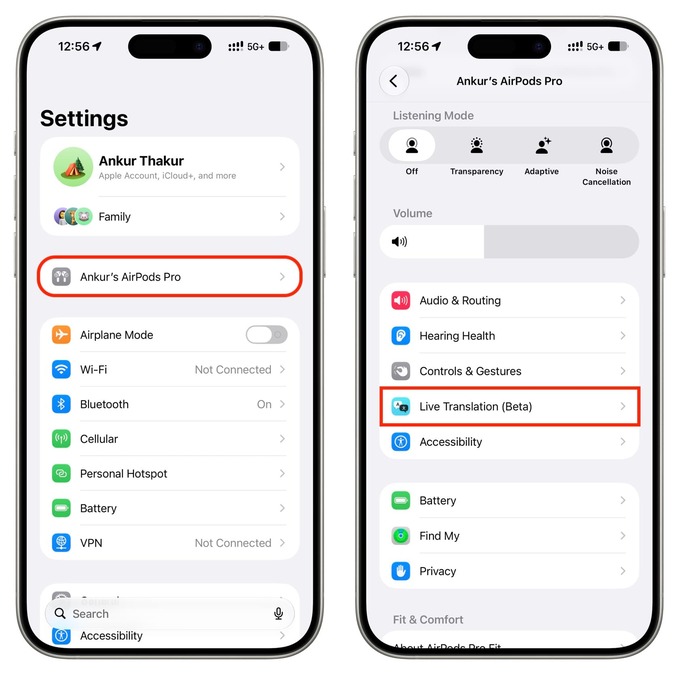
وارد بخش Settings شوید.
-
روی نام AirPods در بالای صفحه ضربه بزنید.
-
وارد بخش Live Translation شوید.
![راهاندازی اولیه Live Translation در آیفون]()
-
زبان خود و زبان فرد مقابل را دانلود کنید.
![تنظیم زبان ترجمه مکالمه راهاندازی اولیه Live Translation در آیفون]()
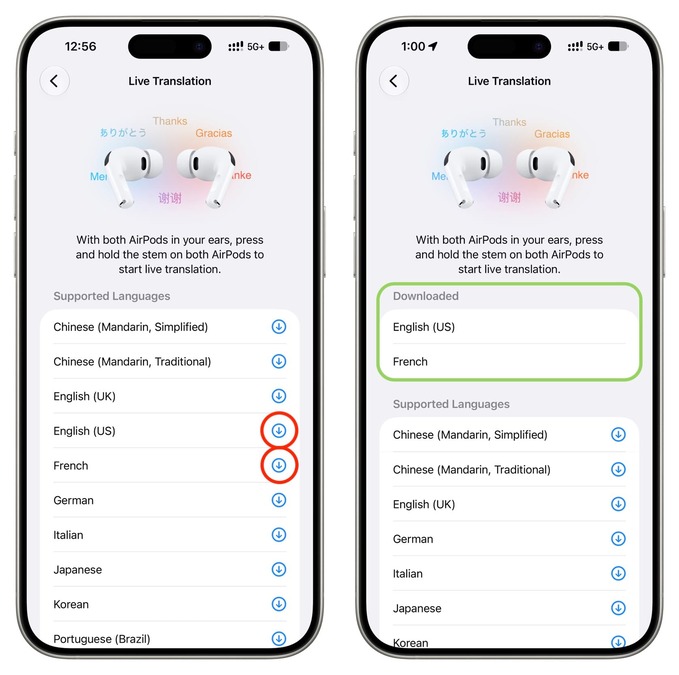
همچنین دانلود زبانها از طریق برنامه Translate آیفون نیز امکانپذیر است.
چگونه با AirPods ترجمه زنده انجام دهیم؟
بعد از دانلود زبانها، میتوانید مکالمه را شروع کنید.
روش اول: از طریق برنامه Translate
-
برنامه Translate آیفون را باز کنید.
-
وارد بخش Live شوید.
-
زبان خود و زبان فرد مقابل را مشخص کنید.
-
گزینه Start Translation را انتخاب کنید.
![ترجمه زنده و لحظهای مکالمه به کمک ایرپاد اپل]()
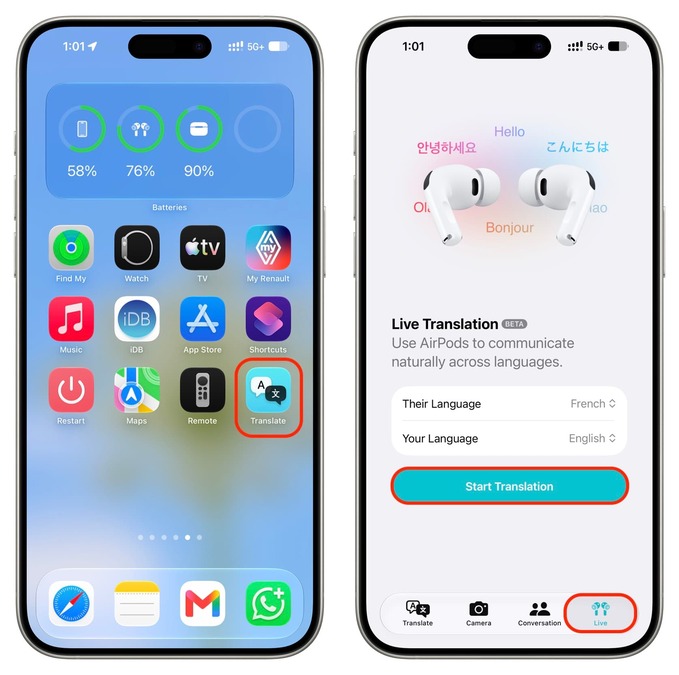
این روش معمولاً سادهترین راه برای کنترل تنظیمات ترجمه است.
روش دوم: با کنترلهای AirPods
در مدلهای AirPods Pro 2، AirPods Pro 3 و AirPods 4 میتوانید ساقه هر دو هدفون را همزمان فشار داده و نگه دارید.
در AirPods Max 2 باید دکمه مربوط به حالت شنیداری را نگه دارید تا ترجمه فعال شود.
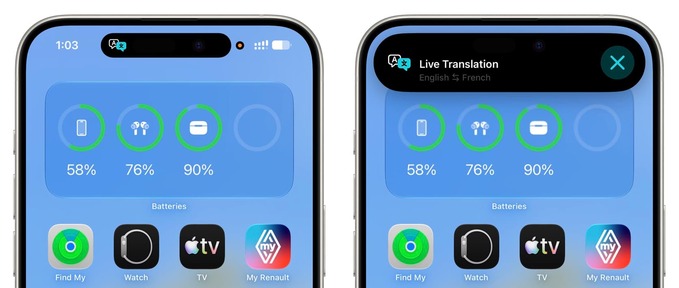
روش سوم: با Siri
کافی است به Siri بگویید:
Start Live Translation
پس از فعال شدن، رابط ترجمه در برنامه Translate نمایش داده میشود.
مکالمه با ترجمه زنده چگونه انجام میشود؟
پس از شروع Live Translation، سیستم بهصورت خودکار فرآیند ترجمه را مدیریت میکند.
وقتی فرد مقابل صحبت میکند:
-
صدای او توسط AirPods یا میکروفون آیفون دریافت میشود.
-
آیفون جمله را ترجمه میکند.
-
نتیجه ترجمه از طریق AirPods برای شما پخش میشود.
-
متن ترجمه نیز در صفحه Live برنامه Translate نمایش داده خواهد شد.
برای پاسخ دادن، کافی است به زبان خود صحبت کنید. سپس میتوانید:
-
ترجمه نوشتهشده را به فرد مقابل نشان دهید.
-
دکمه پخش را بزنید تا آیفون ترجمه را با صدای بلند اجرا کند.
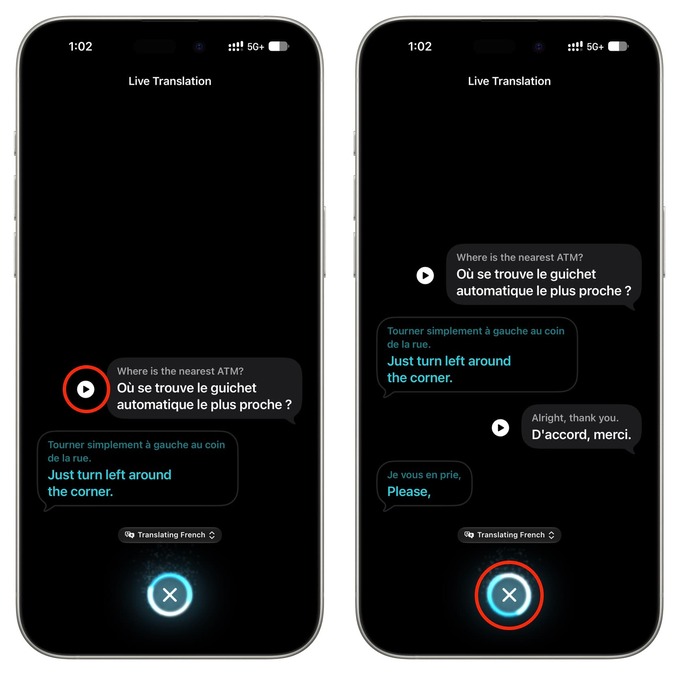
اگر هر دو نفر AirPods سازگار و آیفون مجهز به Apple Intelligence داشته باشند، هر شخص میتواند ترجمه پاسخها را مستقیماً داخل هدفون خود بشنود.
اگر ترجمه درست کار نکرد چه کنیم؟
عملکرد Live Translation به کیفیت دریافت صدا وابسته است. در محیطهای شلوغ یا زمانی که آیفون فاصله زیادی از گوینده داشته باشد، احتمال کاهش دقت وجود دارد.
برای بهتر شدن نتیجه:
-
آیفون را نزدیکتر به فرد مقابل قرار دهید.
-
از محیطهای بسیار پرسروصدا فاصله بگیرید.
-
اجازه دهید زبانها بهطور کامل دانلود شده باشند.
اپل نیز اشاره کرده که ترجمههای تولیدشده توسط مدلهای هوش مصنوعی ممکن است همیشه کاملاً دقیق نباشند و برای اطلاعات مهم باید بررسی انسانی انجام شود.
تغییر زبانهای ترجمه
برای تغییر زبان مکالمه:
-
برنامه Translate را باز کنید.
-
وارد بخش Live شوید.
-
گزینههای زیر را تغییر دهید:
-
Your Language: زبانی که میخواهید بشنوید.
-
Their Language: زبانی که فرد مقابل صحبت میکند.
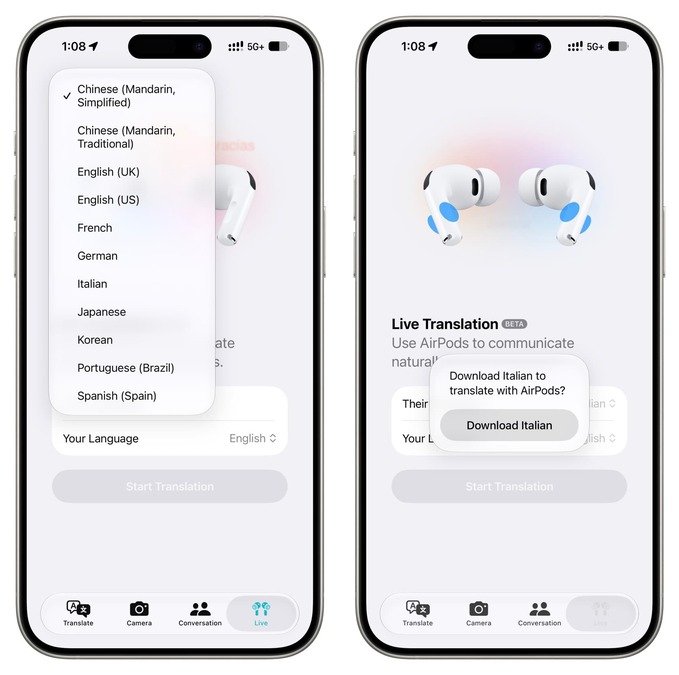
اگر زبان جدید دانلود نشده باشد، برنامه امکان دریافت آن را نمایش میدهد.
حذف فایل زبانهای دانلودشده
فایلهای زبان ترجمه ممکن است حجم قابل توجهی از حافظه آیفون را اشغال کنند.
برای حذف زبانهای اضافی:
-
وارد تنظیمات AirPods شوید.
-
بخش Live Translation را باز کنید.
-
زبان دانلودشده را به سمت چپ بکشید.
-
گزینه حذف را انتخاب کنید.
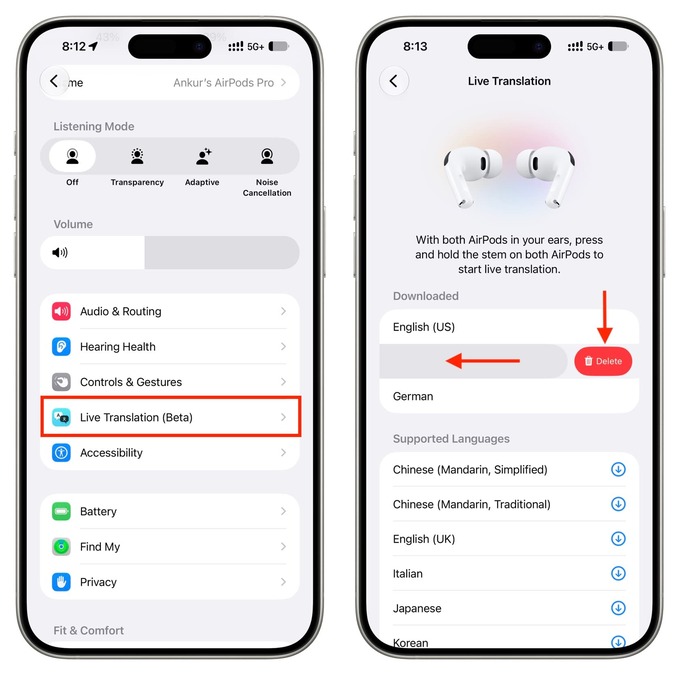
نمایش همزمان متن اصلی و ترجمه
در صفحه Live Translation میتوانید نحوه نمایش متنها را تغییر دهید.
با لمس گزینه مربوط به حالت ترجمه، امکان انتخاب بین این حالتها وجود دارد:
-
نمایش متن اصلی همراه با ترجمه
-
نمایش فقط زبان ترجمهشده
-
حالت دو زبانه برای بررسی دقیقتر تشخیص صدا
نمایش فقط زبان مقصد زمانی مفید است که گوشی را به فرد مقابل نشان میدهید تا ترجمه را بخواند.
استفاده از Live Translation در تماس تلفنی و FaceTime
ترجمه زنده AirPods فقط برای مکالمه حضوری نیست. اپل امکان استفاده از این قابلیت را هنگام تماسهای تلفنی و FaceTime نیز فراهم کرده است.
جمعبندی؛ آیا Live Translation AirPods برای کاربران ایرانی کاربردی است؟
Live Translation اپل قدم مهمی برای حذف موانع زبانی محسوب میشود، اما کاربران فارسیزبان هنوز نمیتوانند از آن برای ترجمه مستقیم فارسی استفاده کنند.
اگر هدف شما مکالمه با زبانهایی مانند انگلیسی، فرانسوی، آلمانی یا اسپانیایی است، این قابلیت میتواند تجربهای سریع و طبیعی ارائه دهد. اما برای مکالمه فارسی، فعلاً باید از ابزارهای ترجمه جایگزین استفاده کرد تا زمانی که اپل پشتیبانی از زبان فارسی را به Apple Intelligence و Live Translation اضافه کند.
مطالب پیشنهادی

0 نظر

📎 برچسب ها
مشاهده همه دیگر خدمات ما
در پرداخت ۲۴
در پرداخت ۲۴، به مجموعهای از خدمات متنوع از جمله خرید انواع گیفت کارت، شماره مجازی، خرید امکانات پولی بازی و نرمافزارها، خرید اپل آیدی، پرداخت در سرویسهای خارجی، خرید اشتراک و محصولات از فروشگاههای بینالمللی دسترسی دارید. این خدمات در ۲۴ ساعت شبانهروز در دسترس شما قرار دارد.
خرید داخلی بازی و نرمافزارها
پرداخت ۲۴ به شما این امکان را میدهد که به سادگی محصولات داخلی بازی و نرمافزارها را خریداری کنید، از خرید یوسی بازی پابجی موبایل گرفته تا خرید اشتراک نرمافزارهای مختلف.
خرید گیفت کارت
شما میتوانید به راحتی در پرداخت ۲۴ برای انواع کنسولهای بازی مانند پلیاستیشن و ایکسباکس و دیگر سرویسها گیفت کارت تهیه کنید، بدون نیاز به طی کردن مراحل پیچیده.
خرید بینالمللی
با پرداخت ۲۴ میتوانید به سادگی از فروشگاههای بینالمللی مانند آمازون، ایبی و برشکا خرید کنید. امکان خرید محصولات از این فروشگاهها، تجربهای راحت و سریع را برای شما به ارمغان میآورد.
پرداخت بین المللی
با پرداخت ۲۴، میتوانید فاکتورها را در سرویسهای هاستینگ پرداخت کنید، همچنین امکان خرید و فعالسازی انواع اشتراکها نیز وجود دارد. این سرویس به شما کمک میکند هر پرداختی را به سادگی نهایی کنید.
خرید اپل آیدی
به دلیل محدودیتهای موجود برای ساخت اپل آیدی، پرداخت ۲۴ این امکان را فراهم کرده است که در کمتر از چند دقیقه برای خود اپل آیدی خریداری کنید.
خرید شمارههای مجازی
با پرداخت ۲۴، میتوانید به راحتی شماره مجازی برای هر کشور و سرویسی که مد نظر دارید، خریداری کنید. این خدمات به شما کمک میکند در مواقع نیاز به شمارههای مجازی دسترسی پیدا کنید.
با ما در تماس باشید
پیام یا تماس شما میتوانید شروع یک گفته گوی سازنده باشد..
پرداخت ۲۴ با طیف وسیعی از خدمات مانند خرید گیفت کارت، شمارههای مجازی و پرداختهای بینالمللی، به عنوان یک پلتفرم جامع و امن شناخته میشود. این پلتفرم با هدف ارائه تجربهای سریع، آسان و مطمئن، امکان دسترسی به فروشگاههای جهانی و انجام تراکنشهای بینالمللی را برای کاربران خود فراهم کرده است، تا هر کاربر بتواند با خیالی آسوده به خرید و پرداختهای خود بپردازد.