
جهت ورود به حساب کاربری و یا ثبت نام در سایت شماره موبایل خود را وارد کرده و منتظر دریافت کد تایید بمانید
کد ارسال شده به شماره موبایل را وارد نمایید.
ویرایش شماره
رفع کندی و هنگکردن مک بعد از بهروزرسانی به macOS Tahoe 26
اگر بعد از نصب macOS Tahoe 26 با کندی، فریز شدن یا ظاهر شدن مکرر نشانگر رنگی چرخان (Beachball) روبهرو شدهاید، تنها نیستید. بسیاری از کاربران مک در سراسر دنیا، چه با مدلهای Intel و چه Apple Silicon (M1 تا M4)، این مشکل را گزارش کردهاند. حتی دستگاههایی با ۸ تا ۶۴ گیگابایت رم نیز از این مشکل در امان نبودهاند.
در این آموزش از پرداخت ۲۴، تمام روشهای عملی و مؤثری را بررسی میکنیم که کاربران دیگر برای رفع مشکل کندی و هنگ کردن مک در macOS Tahoe تجربه کردهاند.
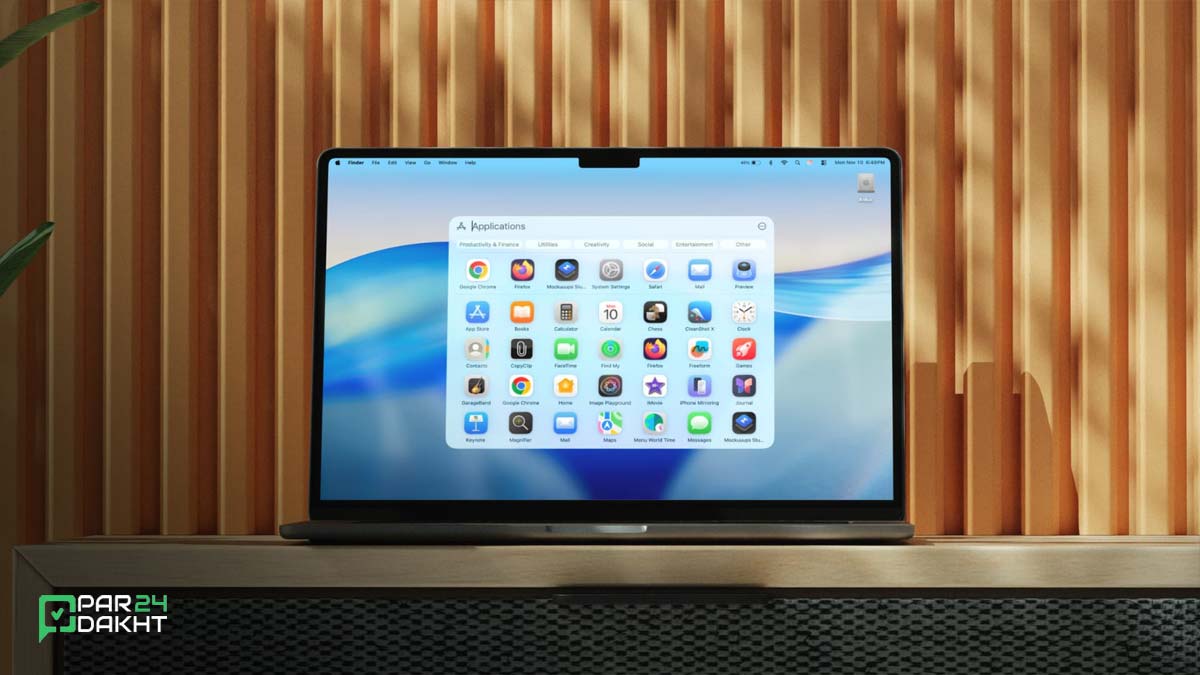
دلایل کندی و هنگ کردن مک بعد از نصب macOS Tahoe
مشکل اصلی از خود سیستمعامل Tahoe است نه مدل خاصی از مک. این ایراد معمولاً باعث میشود:
-
اجرای برنامهها کند شود یا باز نشوند.
-
کره رنگی چرخان مدام روی صفحه ظاهر شود.
-
نشانگر موس با تأخیر حرکت کند.
-
برنامههایی مثل Safari، FaceTime، Messages و حتی Notes دچار لگ شوند.
اما نگران نباشید؛ در ادامه، ۱۰ راهحل کاربردی برای رفع این وضعیت را بررسی میکنیم.
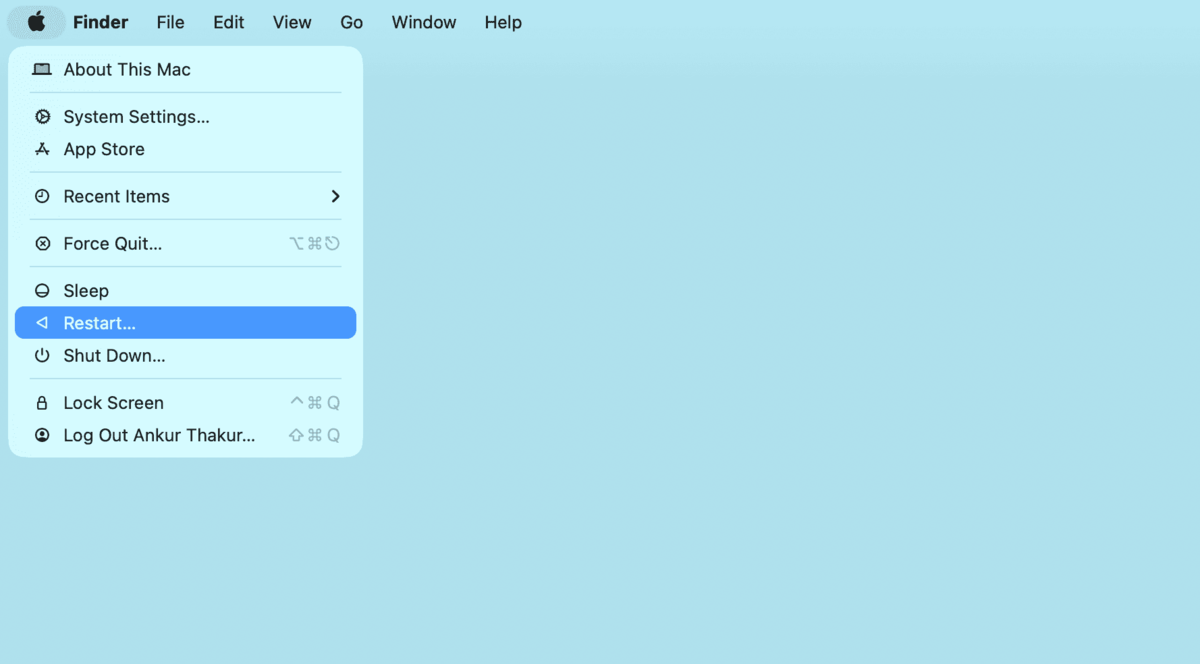
۱. راهاندازی مجدد مک (Restart)
سادهترین و سریعترین اقدام، ریاستارت کردن مک است.
در بسیاری از موارد، با خاموش و روشن کردن دستگاه، عملکرد سیستم موقتاً به حالت عادی بازمیگردد.
برای شروع عیبیابی، این کار را انجام دهید.
۲. خالی کردن چند گیگابایت از حافظه داخلی
اگر فضای خالی سیستم کمتر از ۴ گیگابایت است، احتمال کندی افزایش مییابد.
برای بهبود عملکرد:
-
فایلهای حجیم، ویدیوها یا برنامههای غیرضروری را حذف کنید.
-
پس از آن مک را دوباره راهاندازی کنید.
۳. بهروزرسانی macOS Tahoe به جدیدترین نسخه
بیشتر گزارشهای مربوط به هنگ و لگ، مربوط به نسخههای اولیه macOS Tahoe بودهاند.
به مسیر زیر بروید و جدیدترین نسخه را نصب کنید:
System Settings → General → Software Update
آپدیتهای جدید معمولاً شامل بهینهسازی عملکرد و رفع باگها هستند.
۴. بررسی دمای دستگاه
اگر مک در محیط بسیار گرم یا سرد قرار دارد، عملکرد سیستم کاهش مییابد.
-
دستگاه را خاموش کرده و به مدت ۵ دقیقه در محیطی با دمای معمولی بگذارید.
-
سپس دوباره روشن کنید و عملکرد را بررسی کنید.
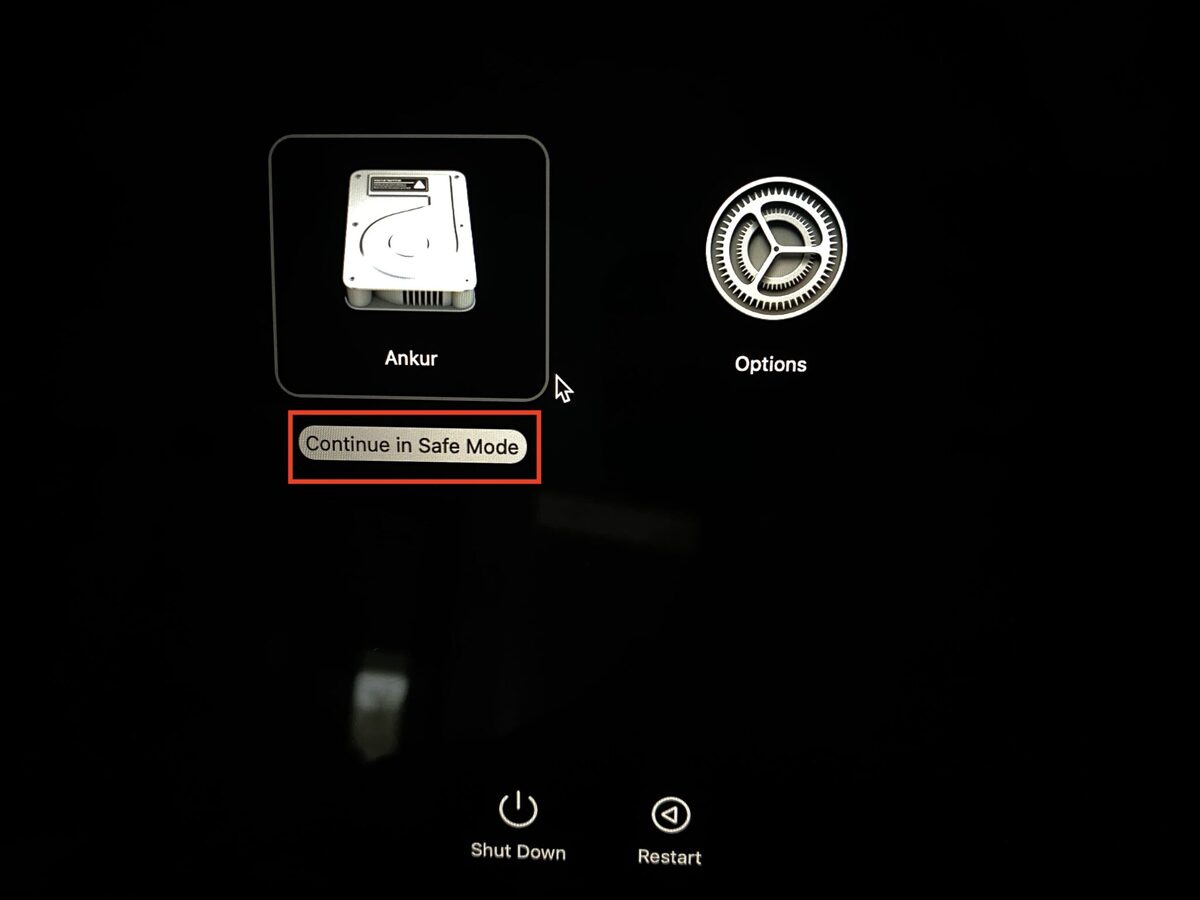
۵. ورود به حالت Safe Mode
حالت Safe Mode باعث میشود مک فقط فایلهای ضروری سیستم را اجرا کند.
اگر در این حالت سیستم روان کار میکند، یعنی کندی به دلیل یکی از برنامهها یا افزونهها است.
در این صورت:
-
به حالت معمولی بازگردید.
-
برنامههایی را که اخیراً نصب کردهاید حذف کنید.
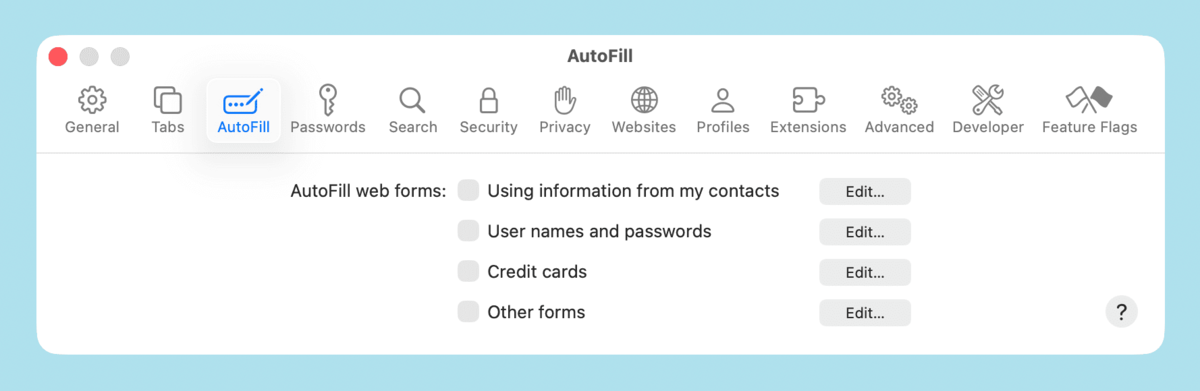
۶. غیرفعال کردن AutoFill در Safari
در macOS Tahoe، قابلیت AutoFill گاهی باعث کندی در Safari و فرمهای متنی میشود.
برای غیرفعالسازی:
-
Safari را باز کنید.
-
به مسیر Safari → Settings → AutoFill بروید.
-
تیک تمام گزینهها را بردارید.
۷. حذف آنتیویروسها و برنامههای بهینهساز
برنامههایی مانند آنتیویروس، Cleaner یا Optimization Apps، ممکن است باعث درگیری با سیستم شوند.
-
آنها را کامل حذف کنید.
-
سپس عملکرد سیستم را بررسی کنید.
۸. بازسازی ایندکس Spotlight
اگر بعد از چند روز هنوز مک کند است، ممکن است فرآیند ایندکسگذاری Spotlight هنوز تمام نشده باشد.برای بازسازی دستی:
-
به مسیر زیر بروید:
~/Library/Metadata/CoreSpotlight/ -
تمام فایلها را حذف کنید.
-
مک را ریاستارت کنید.
-
سیستم طی ۱ تا ۲ روز فایلها را دوباره ایندکس میکند.
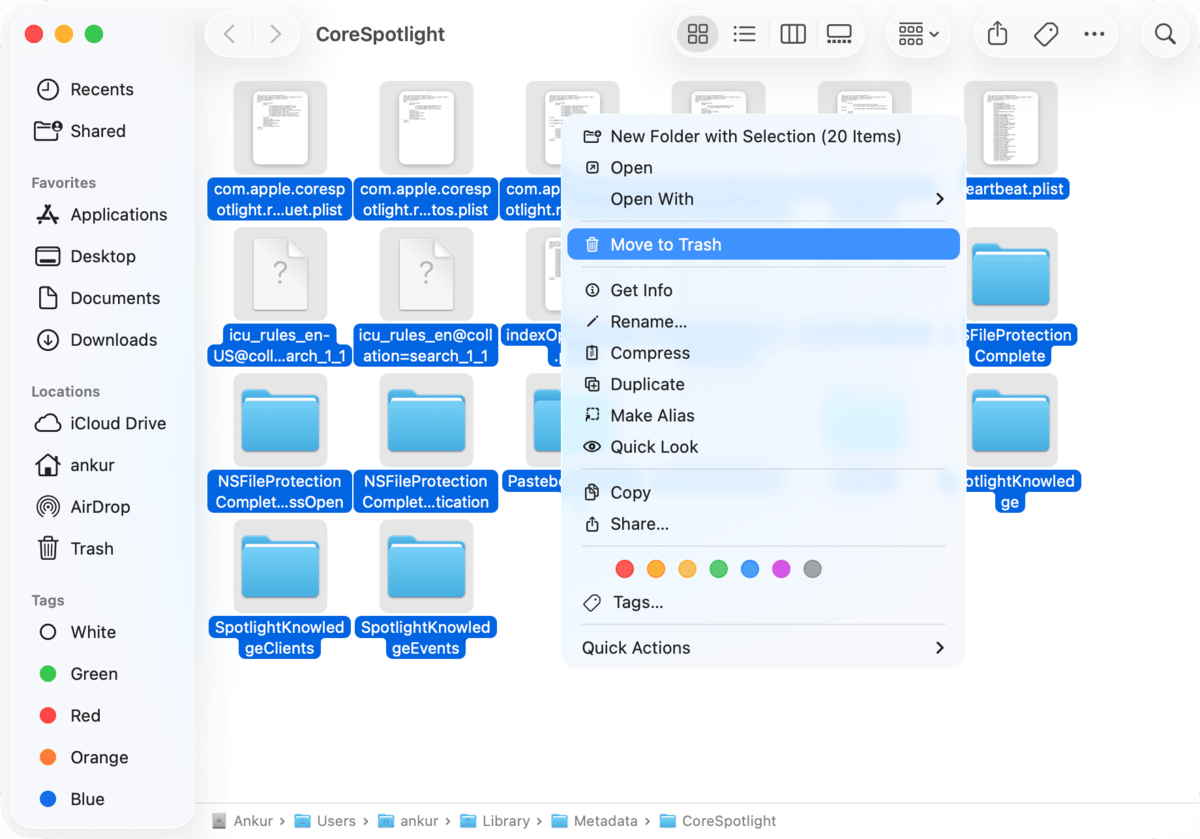
راه دیگر، اجرای دستور زیر در Terminal است:
sudo mdutil -E /
۹. نصب مجدد macOS
اگر هیچکدام از روشها نتیجه نداد، میتوانید macOS Tahoe 26 را دوباره نصب کنید،
بدون اینکه دادههای شخصی شما حذف شود.
این کار فایلهای سیستمی را بازسازی کرده و مشکلات نرمافزاری را رفع میکند.
۱۰. نصب نسخه دیگر macOS در پارتیشن جداگانه
اگر مشکل شدید است، میتوانید macOS Sequoia یا نسخههای قبلی را در یک پارتیشن جدید نصب کنید.
به این ترتیب، دو سیستمعامل روی یک مک خواهید داشت و میتوانید موقتاً از نسخه پایدارتر استفاده کنید تا آپدیت جدید Tahoe منتشر شود.
نکات تکمیلی
-
پس از هر اقدام، عملکرد دستگاه را چند دقیقه بررسی کنید.
-
از دادههای خود بکاپ بگیرید (با Time Machine یا فضای ابری).
-
اگر از کاربران حرفهای هستید، میتوانید لاگها را با Activity Monitor بررسی کنید و مصرف CPU را بسنجید.
مقالات مرتبط
جمعبندی
کندی و هنگ کردن مک پس از نصب macOS Tahoe 26 مشکل شایعی است و بیشتر به بهینهسازی ناقص نسخه اولیه سیستمعامل برمیگردد. با اجرای مراحل گفتهشده، معمولاً مشکل رفع میشود. در غیر این صورت، صبر برای آپدیتهای بعدی یا نصب نسخه پایدارتر macOS بهترین گزینه است.
پرسشهای متداول (FAQ)
- آیا این مشکل فقط در مدلهای قدیمی مک وجود دارد؟
خیر، کاربران مکهای جدید با پردازندههای M3 و M4 نیز چنین مشکلاتی گزارش دادهاند. - اگر مک من هنوز کند است، باید منتظر آپدیت بمانم؟
بله. اپل معمولاً در نسخههای بعدی سیستمعامل، بهینهسازیهای گستردهای اعمال میکند. - آیا حذف Spotlight Metadata خطرناک است؟
خیر، سیستم بعد از حذف، فایلها را دوباره ایجاد و ایندکس میکند. - Safe Mode چطور اجرا میشود؟
برای مکهای Apple Silicon: دستگاه را خاموش کنید، دکمه پاور را نگه دارید تا گزینههای بوت نمایش داده شود، سپس Safe Mode را انتخاب کنید. - آیا نصب مجدد macOS دادهها را حذف میکند؟
در حالت "Reinstall macOS" دادههای شخصی پاک نمیشوند، اما برای اطمینان بکاپ بگیرید.
مطالب پیشنهادی

0 نظر
🔥 عناوین مهم
📎 برچسب ها
مشاهده همه دیگر خدمات ما
در پرداخت ۲۴
در پرداخت ۲۴، به مجموعهای از خدمات متنوع از جمله خرید انواع گیفت کارت، شماره مجازی، خرید امکانات پولی بازی و نرمافزارها، خرید اپل آیدی، پرداخت در سرویسهای خارجی، خرید اشتراک و محصولات از فروشگاههای بینالمللی دسترسی دارید. این خدمات در ۲۴ ساعت شبانهروز در دسترس شما قرار دارد.
خرید داخلی بازی و نرمافزارها
پرداخت ۲۴ به شما این امکان را میدهد که به سادگی محصولات داخلی بازی و نرمافزارها را خریداری کنید، از خرید یوسی بازی پابجی موبایل گرفته تا خرید اشتراک نرمافزارهای مختلف.
خرید گیفت کارت
شما میتوانید به راحتی در پرداخت ۲۴ برای انواع کنسولهای بازی مانند پلیاستیشن و ایکسباکس و دیگر سرویسها گیفت کارت تهیه کنید، بدون نیاز به طی کردن مراحل پیچیده.
خرید بینالمللی
با پرداخت ۲۴ میتوانید به سادگی از فروشگاههای بینالمللی مانند آمازون، ایبی و برشکا خرید کنید. امکان خرید محصولات از این فروشگاهها، تجربهای راحت و سریع را برای شما به ارمغان میآورد.
پرداخت بین المللی
با پرداخت ۲۴، میتوانید فاکتورها را در سرویسهای هاستینگ پرداخت کنید، همچنین امکان خرید و فعالسازی انواع اشتراکها نیز وجود دارد. این سرویس به شما کمک میکند هر پرداختی را به سادگی نهایی کنید.
خرید اپل آیدی
به دلیل محدودیتهای موجود برای ساخت اپل آیدی، پرداخت ۲۴ این امکان را فراهم کرده است که در کمتر از چند دقیقه برای خود اپل آیدی خریداری کنید.
خرید شمارههای مجازی
با پرداخت ۲۴، میتوانید به راحتی شماره مجازی برای هر کشور و سرویسی که مد نظر دارید، خریداری کنید. این خدمات به شما کمک میکند در مواقع نیاز به شمارههای مجازی دسترسی پیدا کنید.
با ما در تماس باشید
پیام یا تماس شما میتوانید شروع یک گفته گوی سازنده باشد..
پرداخت ۲۴ با طیف وسیعی از خدمات مانند خرید گیفت کارت، شمارههای مجازی و پرداختهای بینالمللی، به عنوان یک پلتفرم جامع و امن شناخته میشود. این پلتفرم با هدف ارائه تجربهای سریع، آسان و مطمئن، امکان دسترسی به فروشگاههای جهانی و انجام تراکنشهای بینالمللی را برای کاربران خود فراهم کرده است، تا هر کاربر بتواند با خیالی آسوده به خرید و پرداختهای خود بپردازد.