
جهت ورود به حساب کاربری و یا ثبت نام در سایت شماره موبایل خود را وارد کرده و منتظر دریافت کد تایید بمانید
کد ارسال شده به شماره موبایل را وارد نمایید.
ویرایش شماره
راهنمای کامل اتصال هارد اکسترنال به آیفون و انتقال فایل ها
اگر اهل عکاسی یا ضبط ویدیوهای باکیفیت باشید، بهزودی متوجه میشوید که حافظه آیفون خیلی زود پر میشود. خوشبختانه، از نسخههای جدید iOS به بعد، اپل این امکان را فراهم کرده که بتوانید مستقیماً از یک هارد اکسترنال، فلش یا SSD عکس و ویدیو وارد آیفون یا آیپد کنید بدون اینکه نیاز به مک یا ویندوز داشته باشید.
در این آموزش از پرداخت ۲۴، مرحلهبهمرحله یاد میگیرید چطور فایلهای تصویری و ویدیویی خود را از یک درایو خارجی به برنامه Photos یا Files آیفون منتقل کنید، چه نکاتی را قبل از شروع باید رعایت کنید و اگر در روند انتقال خطایی پیش آمد، چگونه آن را رفع کنید.

پیشنیازها و نکات قبل از شروع
پیش از اتصال هارد یا فلش به آیفون، باید چند نکته فنی را در نظر بگیرید تا فرآیند بدون خطا انجام شود:
فرمتهای پشتیبانیشده درایو
درایو شما باید با یکی از این فرمتها فرمت شده باشد تا آیفون آن را شناسایی کند:
-
APFS
-
macOS Extended (HFS+)
-
exFAT
-
FAT یا FAT32
اگر فرمت درایو چیز دیگری باشد، iOS نمیتواند محتوای آن را بخواند. در این حالت باید آن را با یکی از فرمتهای بالا دوباره فرمت کنید.
توان مصرفی درایو
آیفون فقط درایوهایی را پشتیبانی میکند که کمتر از ۴٫۵ وات انرژی نیاز دارند. در غیر این صورت ممکن است دستگاه شناسایی نشود یا وسط انتقال قطع شود.
نوع درگاه و مبدل
اگر درایو شما پورت USB-C ندارد، باید از یک هاب یا تبدیل مناسب استفاده کنید تا آن را به آیفون وصل کنید.
نکات مهم پیش از انتقال فایلها
برای جلوگیری از خطا در فرآیند انتقال:
-
بیش از چند صد فایل را بهصورت همزمان انتخاب نکنید.
-
تا پایان انتقال، از برنامه Files خارج نشوید.
-
در حین کپی، دستگاه را تکان ندهید یا کابل را جدا نکنید.
-
اگر بعد از اتمام انتقال، پیشنمایش (thumbnail) فایلها خاکستری ماند، یکبار برنامه Files را ببندید و دوباره باز کنید.
-
در صورت توقف یا قطع روند انتقال، فایلهای ناقص را حذف و از نو شروع کنید.
آموزش گامبهگام انتقال عکس و ویدیو از درایو خارجی به آیفون
گام اول: اتصال درایو به آیفون
درایو اکسترنال یا فلش را به پورت آیفون یا آیپد وصل کنید. اگر پیامی با مضمون اجازهی اتصال دیدید، روی Allow بزنید.
گام دوم: باز کردن برنامه Files
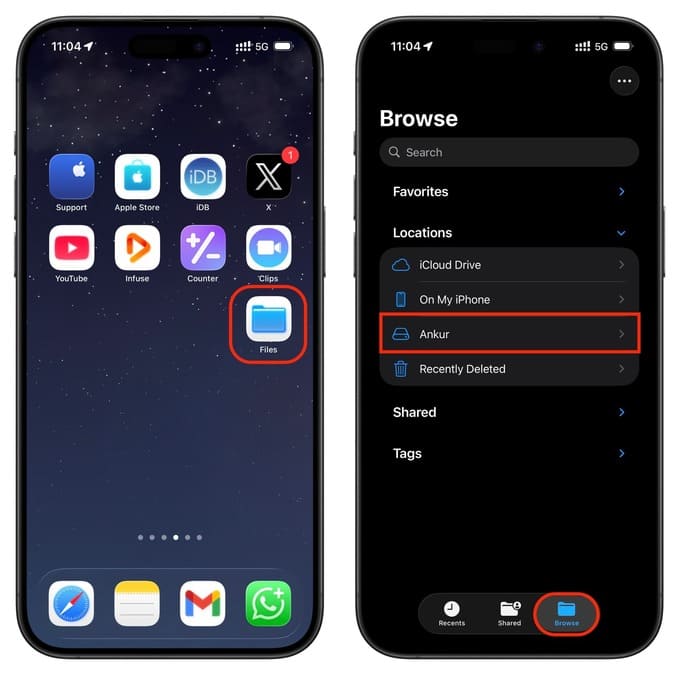
برنامه Files را باز کرده و از پایین صفحه روی Browse (مرور) بزنید.
در بخش Locations (مکانها)، نام درایو متصلشده را خواهید دید. روی آن بزنید تا محتوای درایو نمایش داده شود.
گام سوم: انتخاب فایلها
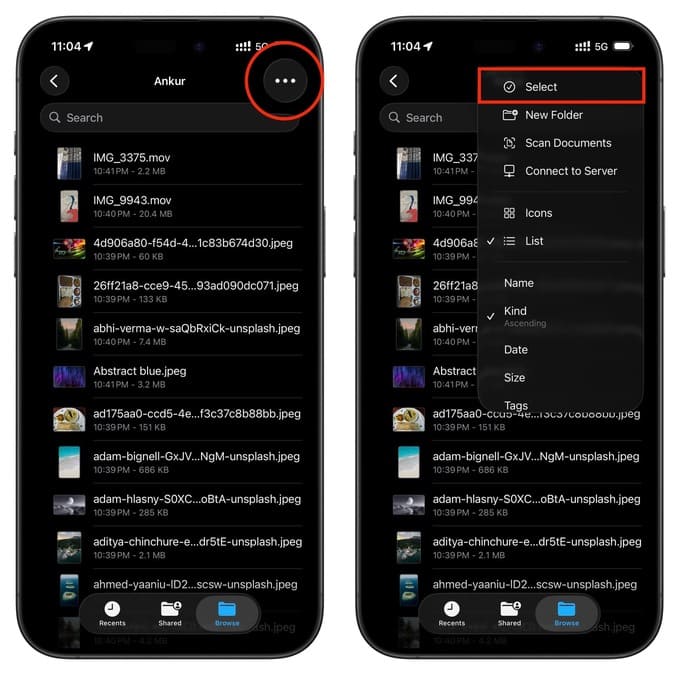
در بالای صفحه، روی آیکون سهنقطه بزنید و گزینه Select (انتخاب) را لمس کنید.
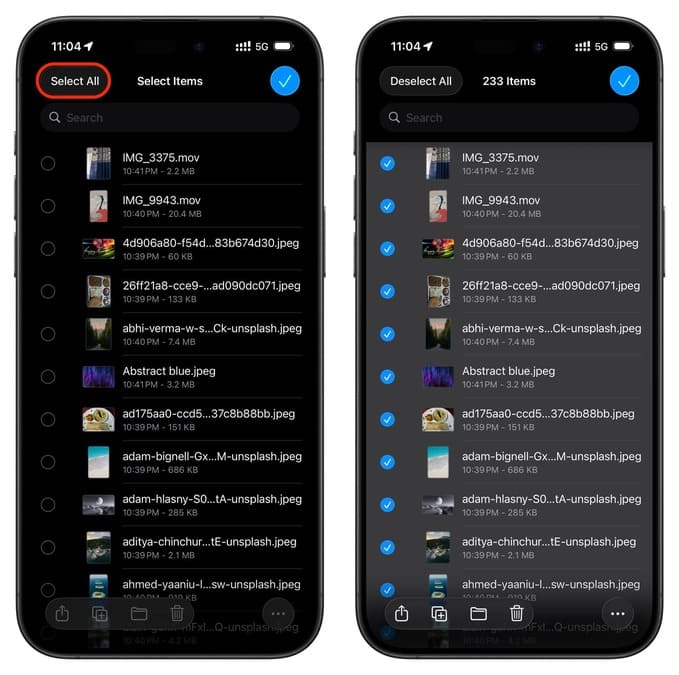
 حالا میتوانید فایلهای مدنظرتان را یکییکی انتخاب کنید یا گزینه Select All (انتخاب همه) را بزنید.
انتقال به برنامه Photos
اگر فایلهای انتخابی از نوع JPG، PNG، HEIF یا MOV هستند (فرمتهای تصویری و ویدیویی استاندارد اپل)، مراحل زیر را انجام دهید:
-
روی آیکون Share (اشتراکگذاری) بزنید.
-
گزینه Save [N] Items (ذخیره موارد) را انتخاب کنید.
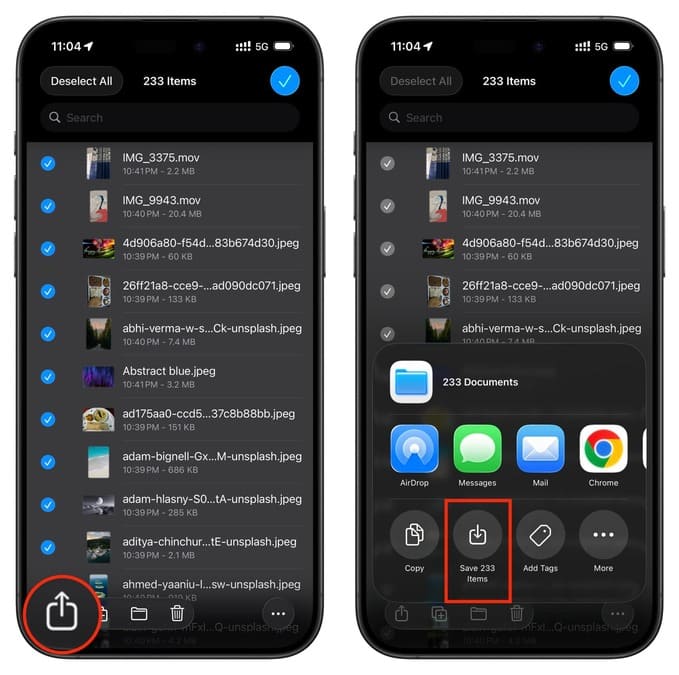
این کار باعث میشود فایلها مستقیماً در برنامه Photos ذخیره شوند.
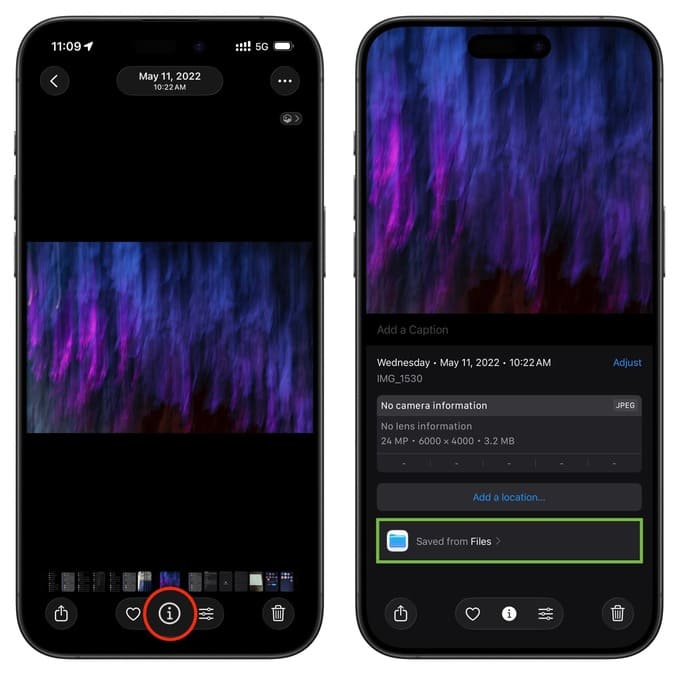
برای اطمینان از موفقیت انتقال، برنامه Photos را باز کنید. با کشیدن عکس به بالا یا زدن دکمه ⓘ میبینید که زیر عنوان عکس عبارت Saved from Files درج شده است این یعنی فایل از طریق برنامه Files اضافه شده است.
انتقال به برنامه Files
اگر قصد دارید فایلها را به جای Photos، در فایلمنیجر آیفون نگه دارید:
-
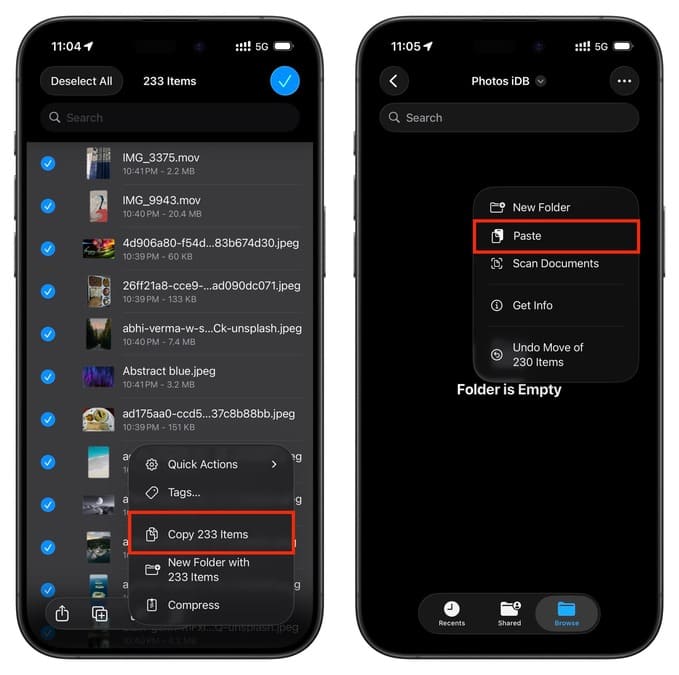
پس از انتخاب فایلها، روی سهنقطه بزنید و گزینه Copy [N] Items (کپی موارد) را انتخاب کنید.
-
مسیر موردنظر خود را در بخش On My iPhone یا iCloud Drive باز کنید.
-
در فضای خالی نگه دارید و روی Paste (چسباندن) بزنید.
روش جایگزین:
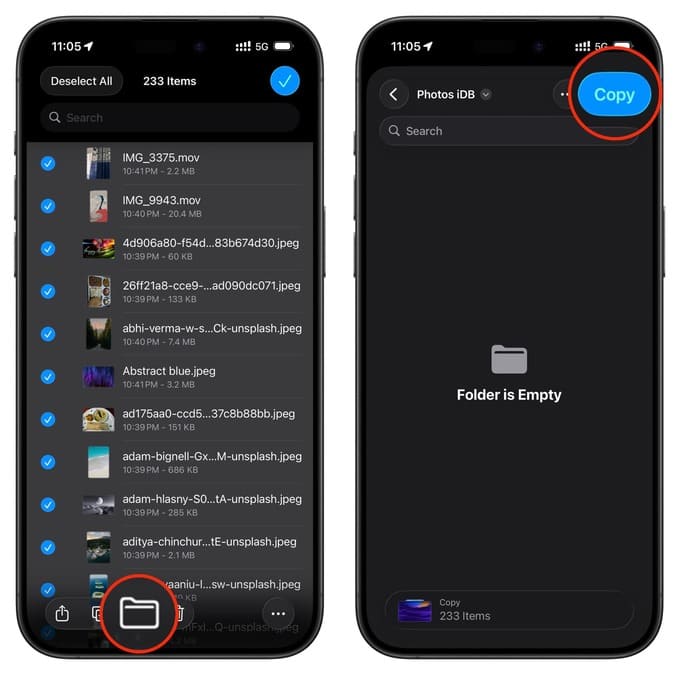
پس از انتخاب فایلها، روی آیکون پوشه بزنید، به مسیر دلخواه بروید یا یک پوشه جدید بسازید و سپس Copy (کپی) را انتخاب کنید.
بعداً در صورت تمایل میتوانید همین فایلها را در Files انتخاب کرده و از گزینه Share → Save Image استفاده کنید تا در برنامه Photos هم ذخیره شوند.
قطع اتصال درایو
بعد از پایان انتقال، کافی است درایو را جدا کنید.
در iOS و iPadOS نیازی به گزینه «Eject» مثل مک یا ویندوز وجود ندارد. فقط قبل از جدا کردن، مطمئن شوید هیچ فایلی در حال کپی نیست.
نکات رفع اشکال
| مشکل | راهحل پیشنهادی |
|---|---|
| درایو شناسایی نمیشود | بررسی کنید درایو با فرمت exFAT یا FAT32 باشد و کابل سالم باشد. |
| انتقال وسط کار قطع میشود | احتمالاً توان مصرفی درایو زیاد است؛ از هاب برقدار استفاده کنید. |
| فایلها پس از کپی باز نمیشوند | فرمت فایل ممکن است توسط Photos پشتیبانی نشود؛ ابتدا در Files باز کنید. |
| انتقال کند انجام میشود | از SSD با پورت USB-C استفاده کنید و در حین کپی دستگاه را ثابت نگه دارید. |
مقالات مرتبط
سوالات متداول (FAQ)
- آیا میتوانم عکسها را مستقیماً از فلش به Photos منتقل کنم؟
بله، اگر فایلها در فرمتهای استاندارد (JPG، PNG، HEIF، MOV) باشند، میتوانید آنها را مستقیماً در برنامه Photos ذخیره کنید. - آیا برای اتصال فلش به آیفون به مبدل نیاز دارم؟
اگر فلش یا SSD شما USB-C باشد و آیفون هم پورت USB-C داشته باشد، نیازی نیست. در غیر این صورت باید از آداپتور Lightning to USB یا USB-C hub استفاده کنید. - آیا میتوانم از هارد اکسترنال بزرگ استفاده کنم؟
بله، به شرطی که توان مصرفی آن کمتر از ۴٫۵ وات باشد. در غیر این صورت باید از هاب برقدار استفاده کنید. - آیا فرمت NTFS توسط آیفون پشتیبانی میشود؟
خیر. NTFS مخصوص ویندوز است و iOS نمیتواند آن را بخواند. - فایلها بعد از انتقال کجا ذخیره میشوند؟
اگر از گزینه “Save [N] Items” استفاده کنید، در برنامه Photos ذخیره میشوند؛ در غیر این صورت داخل مسیر انتخابی در برنامه Files.
جمعبندی
انتقال عکس و ویدیو از درایو اکسترنال به آیفون دیگر مثل گذشته نیاز به کامپیوتر ندارد. تنها کافی است درایو را با فرمت سازگار و توان مناسب آماده کنید، آن را به آیفون وصل کنید و از طریق برنامه Files فایلها را به Photos یا حافظه داخلی منتقل کنید.
اگر بهطور مرتب حجم بالایی از محتوا را جابهجا میکنید، بهتر است از SSDهای سبک و کممصرف USB-C استفاده کنید تا سرعت و پایداری انتقال حفظ شود.
مطالب پیشنهادی

0 نظر
🔥 عناوین مهم
📎 برچسب ها
مشاهده همه دیگر خدمات ما
در پرداخت ۲۴
در پرداخت ۲۴، به مجموعهای از خدمات متنوع از جمله خرید انواع گیفت کارت، شماره مجازی، خرید امکانات پولی بازی و نرمافزارها، خرید اپل آیدی، پرداخت در سرویسهای خارجی، خرید اشتراک و محصولات از فروشگاههای بینالمللی دسترسی دارید. این خدمات در ۲۴ ساعت شبانهروز در دسترس شما قرار دارد.
خرید داخلی بازی و نرمافزارها
پرداخت ۲۴ به شما این امکان را میدهد که به سادگی محصولات داخلی بازی و نرمافزارها را خریداری کنید، از خرید یوسی بازی پابجی موبایل گرفته تا خرید اشتراک نرمافزارهای مختلف.
خرید گیفت کارت
شما میتوانید به راحتی در پرداخت ۲۴ برای انواع کنسولهای بازی مانند پلیاستیشن و ایکسباکس و دیگر سرویسها گیفت کارت تهیه کنید، بدون نیاز به طی کردن مراحل پیچیده.
خرید بینالمللی
با پرداخت ۲۴ میتوانید به سادگی از فروشگاههای بینالمللی مانند آمازون، ایبی و برشکا خرید کنید. امکان خرید محصولات از این فروشگاهها، تجربهای راحت و سریع را برای شما به ارمغان میآورد.
پرداخت بین المللی
با پرداخت ۲۴، میتوانید فاکتورها را در سرویسهای هاستینگ پرداخت کنید، همچنین امکان خرید و فعالسازی انواع اشتراکها نیز وجود دارد. این سرویس به شما کمک میکند هر پرداختی را به سادگی نهایی کنید.
خرید اپل آیدی
به دلیل محدودیتهای موجود برای ساخت اپل آیدی، پرداخت ۲۴ این امکان را فراهم کرده است که در کمتر از چند دقیقه برای خود اپل آیدی خریداری کنید.
خرید شمارههای مجازی
با پرداخت ۲۴، میتوانید به راحتی شماره مجازی برای هر کشور و سرویسی که مد نظر دارید، خریداری کنید. این خدمات به شما کمک میکند در مواقع نیاز به شمارههای مجازی دسترسی پیدا کنید.
با ما در تماس باشید
پیام یا تماس شما میتوانید شروع یک گفته گوی سازنده باشد..
پرداخت ۲۴ با طیف وسیعی از خدمات مانند خرید گیفت کارت، شمارههای مجازی و پرداختهای بینالمللی، به عنوان یک پلتفرم جامع و امن شناخته میشود. این پلتفرم با هدف ارائه تجربهای سریع، آسان و مطمئن، امکان دسترسی به فروشگاههای جهانی و انجام تراکنشهای بینالمللی را برای کاربران خود فراهم کرده است، تا هر کاربر بتواند با خیالی آسوده به خرید و پرداختهای خود بپردازد.