
جهت ورود به حساب کاربری و یا ثبت نام در سایت شماره موبایل خود را وارد کرده و منتظر دریافت کد تایید بمانید
کد ارسال شده به شماره موبایل را وارد نمایید.
ویرایش شماره
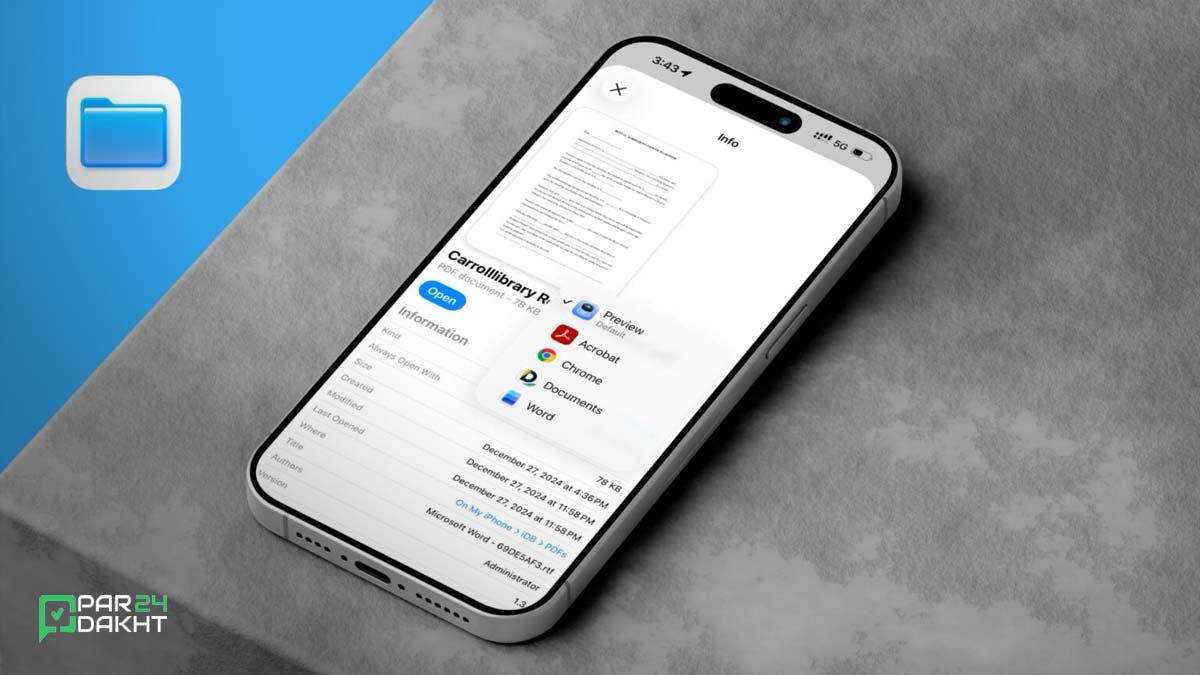
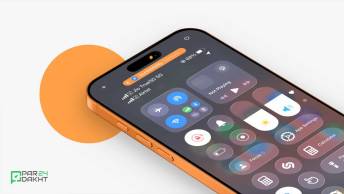
آموزش تغییر برنامه پیشفرض بازکردن فایل ها در آیفون
کاربران آیفون و آیپد همیشه یکی از بزرگترین خواستههایشان این بوده که بتوانند فایلها را با برنامه دلخواه خود باز کنند؛ مثل کاری که سالها در macOS و ویندوز انجام میشود.
از iOS 26 و iPadOS 26 به بعد، اپل بالاخره این امکان را در اپلیکیشن Files فراهم کرده است. یعنی میتوانید برای فایلهای مختلف مثل PDF، عکس، ویدیو و اسناد، برنامه پیشفرض تعیین کنید تا هر بار با لمس فایل، دقیقا همان برنامه باز شود که شما میخواهید.
چه چیزهایی یاد میگیرید و چرا مهم است
در این راهنما یاد میگیرید:
-
برنامه پیشفرض فایلها را در آیفون و آیپد تنظیم کنید
-
محدودیتهای این قابلیت چیست
-
چطور هر زمان لازم شد برنامه پیشفرض را تغییر دهید
این آموزش برای همه کاربران مفید است؛ چه عکاس حرفهای باشید که میخواهد عکسها را همیشه با Snapseed یا Photoshop باز کند، چه کسی که فایلهای PDF را با Adobe Acrobat مدیریت میکند.
پیشنیازها
برای استفاده از این قابلیت، باید شرایط زیر فراهم باشد:
-
آیفون یا آیپد با نسخه iOS 26 / iPadOS 26 یا جدیدتر
-
نصب بودن برنامهای که قصد دارید برنامه پیشفرض باشد
-
بهروز بودن برنامه از App Store
نکته مهم
همه برنامهها قابلیت تبدیل شدن به پیشفرض را ندارند. مثلا اپل اجازه نمیدهد Photos را بهعنوان برنامه پیشفرض باز کردن عکسها در Files انتخاب کنید.
چطور برنامه پیشفرض فایلها را در آیفون و آیپد تنظیم کنیم؟
۱. باز کردن فایل موردنظر
-
اپ Files را باز کنید.
-
فایل موردنظر را پیدا کنید؛ مثلا JPG، PNG، PDF، MP4 و غیره.
۲. باز کردن اطلاعات فایل
-
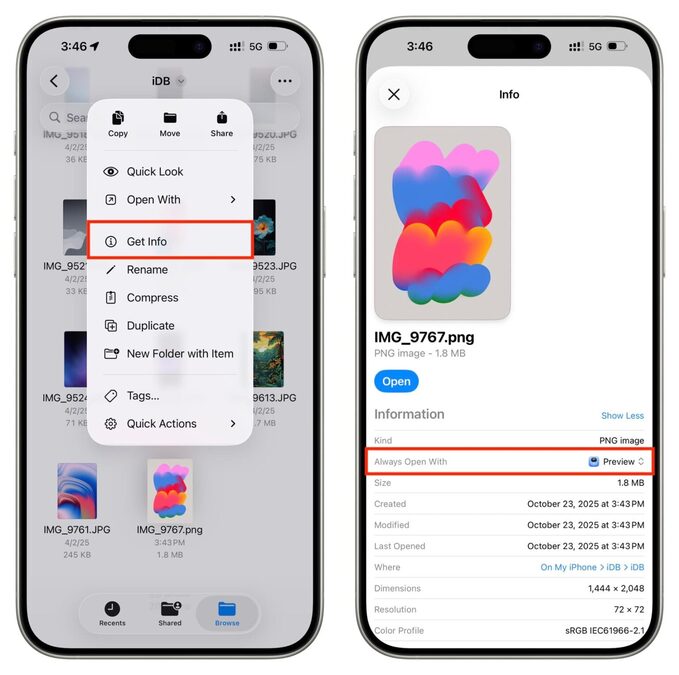
انگشت خود را روی فایل نگه دارید.
-
گزینه Get Info را انتخاب کنید.
۳. انتخاب برنامه پیشفرض
-
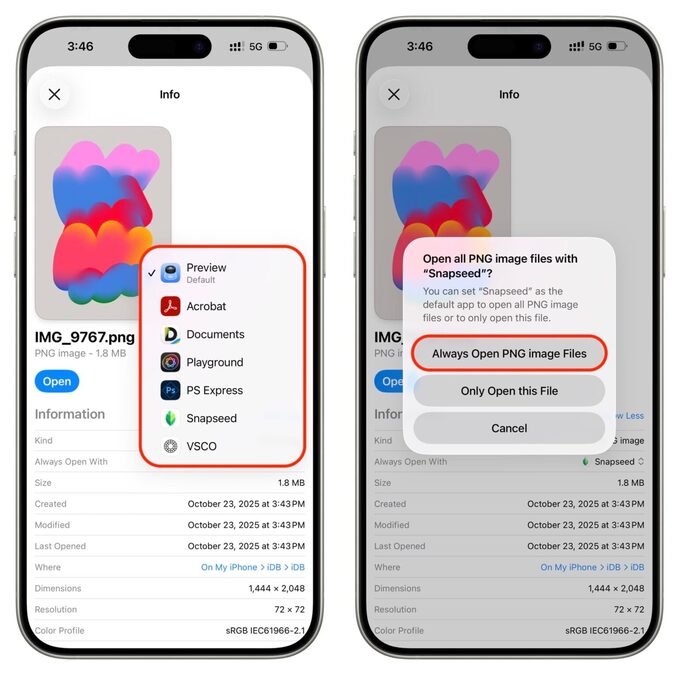
کنار گزینه Always Open With، برنامه دلخواه را انتخاب کنید.
۴. تایید نهایی
-
روی گزینه Always Open [format name] Files بزنید تا تغییر اعمال شود.
مثال: Always Open PNG Files
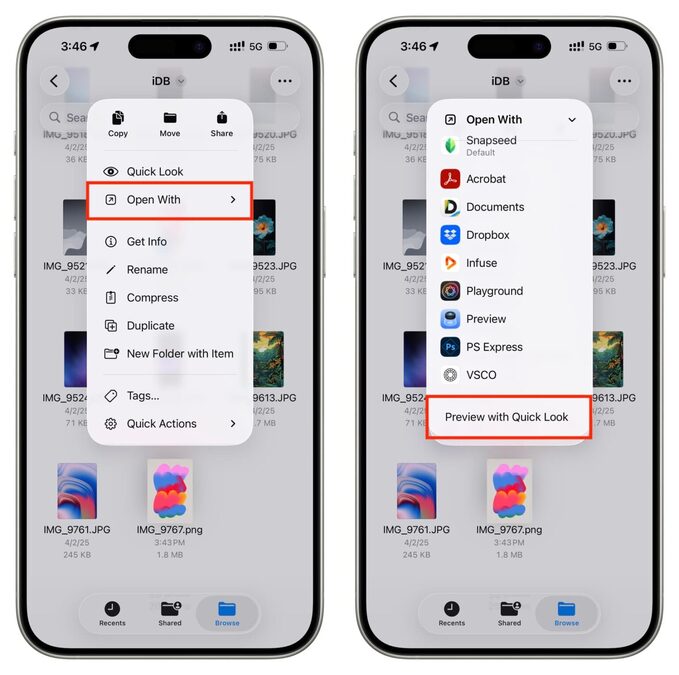
۵. غیرفعال کردن پیشنمایش سریع (در صورت نیاز)
برای برخی فرمتها مثل تصاویر و PDF:
-
دوباره روی فایل نگه دارید
-
گزینه Open With را بزنید
-
تیک Preview with Quick Look را بردارید
از این به بعد، هر بار فایل مشابه را لمس کنید، برنامهای که انتخاب کردید باز میشود.
نکات مهم و حرفهای
-
برای هر پسوند فایل باید جداگانه برنامه پیشفرض مشخص کنید.
مثلا JPG، PNG و HEIF هرکدام جداگانه تنظیم میشوند. -
میتوانید همچنان با نگهداشتن انگشت روی فایل، از Quick Look برای پیشنمایش استفاده کنید.
-
اگر برنامه پیشفرض را حذف کنید، فایلها دوباره با برنامه مناسب از نظر iOS باز میشوند.
-
هر زمان خواستید برنامه پیشفرض را تغییر دهید، همین مراحل را تکرار کنید.
مثالهای کاربردی
-
عکاسان: باز کردن تمام عکسها در Snapseed یا Lightroom
-
کاربران حرفهای: باز کردن PDFها با Adobe Acrobat
-
علاقهمندان به فیلم: اجرای ویدیوها در Infuse بهجای VLC
این یعنی تجربه کاری سریعتر، دقیقتر و مطابق سلیقه شما.
مقالات مرتبط
- چگونه Adaptive Power در iOS 26 باتری آیفون را نجات میدهد
- ریست کردن تنظیمات دوربین آیفون به حالت پیشفرض
- آموزش فعالسازی والپیپر سه بعدی متحرک در لاک اسکرین iOS 26
جمعبندی
قابلیت تنظیم برنامه پیشفرض برای فایلها در آیفون و آیپد یکی از کاربردیترین ویژگیهای iOS 26 است که آزادی عمل بیشتری برای مدیریت فایلها میدهد.
با این ویژگی، بالاخره میتوانید تجربهای شبیه رایانه روی موبایل داشته باشید و فایلها را دقیقا با همان برنامهای باز کنید که دوست دارید.
اگر دستگاهتان به iOS 26 ارتقا یافته، پیشنهاد میکنم همین حالا این قابلیت را فعال کنید و سرعت کارتان را چند برابر کنید.
پرسشهای متداول (FAQ)
- آیا این قابلیت برای همه فایلها فعال است؟
خیر، فقط برای فایلهایی که در Files ذخیره شدهاند و برنامه مقصد از این ویژگی پشتیبانی کند. - اگر برنامه پیشفرض را حذف کنم چه میشود؟
iOS فایل را با برنامه Preview یا اپ دیگری که مناسب تشخیص دهد باز میکند. - آیا میتوان از این قابلیت برای مرورگر یا ایمیل استفاده کرد؟
این راهنما مخصوص فایلهای موجود در Apple Files است و تنظیم برنامه پیشفرض مرورگر و ایمیل روش دیگری دارد. - آیا این امکان در نسخههای قبل از iOS 26 وجود دارد؟
خیر، این قابلیت جدید است و فقط در iOS 26 و iPadOS 26 یا جدیدتر فعال است. - آیا میتوان چند برنامه را بهصورت همزمان پیشفرض کرد؟
خیر، برای هر فرمت فقط یک برنامه پیشفرض میتواند فعال باشد.
مطالب پیشنهادی

0 نظر




دیگر خدمات ما
در پرداخت ۲۴
در پرداخت ۲۴، به مجموعهای از خدمات متنوع از جمله خرید انواع گیفت کارت، شماره مجازی، خرید امکانات پولی بازی و نرمافزارها، خرید اپل آیدی، پرداخت در سرویسهای خارجی، خرید اشتراک و محصولات از فروشگاههای بینالمللی دسترسی دارید. این خدمات در ۲۴ ساعت شبانهروز در دسترس شما قرار دارد.
خرید داخلی بازی و نرمافزارها
پرداخت ۲۴ به شما این امکان را میدهد که به سادگی محصولات داخلی بازی و نرمافزارها را خریداری کنید، از خرید یوسی بازی پابجی موبایل گرفته تا خرید اشتراک نرمافزارهای مختلف.
خرید گیفت کارت
شما میتوانید به راحتی در پرداخت ۲۴ برای انواع کنسولهای بازی مانند پلیاستیشن و ایکسباکس و دیگر سرویسها گیفت کارت تهیه کنید، بدون نیاز به طی کردن مراحل پیچیده.
خرید بینالمللی
با پرداخت ۲۴ میتوانید به سادگی از فروشگاههای بینالمللی مانند آمازون، ایبی و برشکا خرید کنید. امکان خرید محصولات از این فروشگاهها، تجربهای راحت و سریع را برای شما به ارمغان میآورد.
پرداخت بین المللی
با پرداخت ۲۴، میتوانید فاکتورها را در سرویسهای هاستینگ پرداخت کنید، همچنین امکان خرید و فعالسازی انواع اشتراکها نیز وجود دارد. این سرویس به شما کمک میکند هر پرداختی را به سادگی نهایی کنید.
خرید اپل آیدی
به دلیل محدودیتهای موجود برای ساخت اپل آیدی، پرداخت ۲۴ این امکان را فراهم کرده است که در کمتر از چند دقیقه برای خود اپل آیدی خریداری کنید.
خرید شمارههای مجازی
با پرداخت ۲۴، میتوانید به راحتی شماره مجازی برای هر کشور و سرویسی که مد نظر دارید، خریداری کنید. این خدمات به شما کمک میکند در مواقع نیاز به شمارههای مجازی دسترسی پیدا کنید.
با ما در تماس باشید
پیام یا تماس شما میتوانید شروع یک گفته گوی سازنده باشد..
پرداخت ۲۴ با طیف وسیعی از خدمات مانند خرید گیفت کارت، شمارههای مجازی و پرداختهای بینالمللی، به عنوان یک پلتفرم جامع و امن شناخته میشود. این پلتفرم با هدف ارائه تجربهای سریع، آسان و مطمئن، امکان دسترسی به فروشگاههای جهانی و انجام تراکنشهای بینالمللی را برای کاربران خود فراهم کرده است، تا هر کاربر بتواند با خیالی آسوده به خرید و پرداختهای خود بپردازد.