
جهت ورود به حساب کاربری و یا ثبت نام در سایت شماره موبایل خود را وارد کرده و منتظر دریافت کد تایید بمانید
کد ارسال شده به شماره موبایل را وارد نمایید.
ویرایش شماره
آموزش اشتراکگذاری تنظیمات دسترسیپذیری بین آیفون و آیپد
آیا تا به حال هنگام استفاده از آیفون یا آیپد فرد دیگری احساس سردرگمی کردهاید؟ اگر از تنظیمات خاصی برای دسترسیپذیری استفاده میکنید، تغییر دستگاه میتواند تجربهای ناآشنا و دشوار باشد. اپل در iOS 26 و iPadOS 26 قابلیتی نوآورانه معرفی کرده که به شما اجازه میدهد تنظیمات شخصی دسترسیپذیری خود را بهصورت موقت با دستگاه دیگری به اشتراک بگذارید، بدون آنکه تنظیمات اصلی آن دستگاه دستخوش تغییر شود. در این مقاله از پرداخت ۲۴، بهزبان ساده و کاربردی، نحوه استفاده از این ویژگی و نکات مهم آن را با شما بهاشتراک میگذاریم.
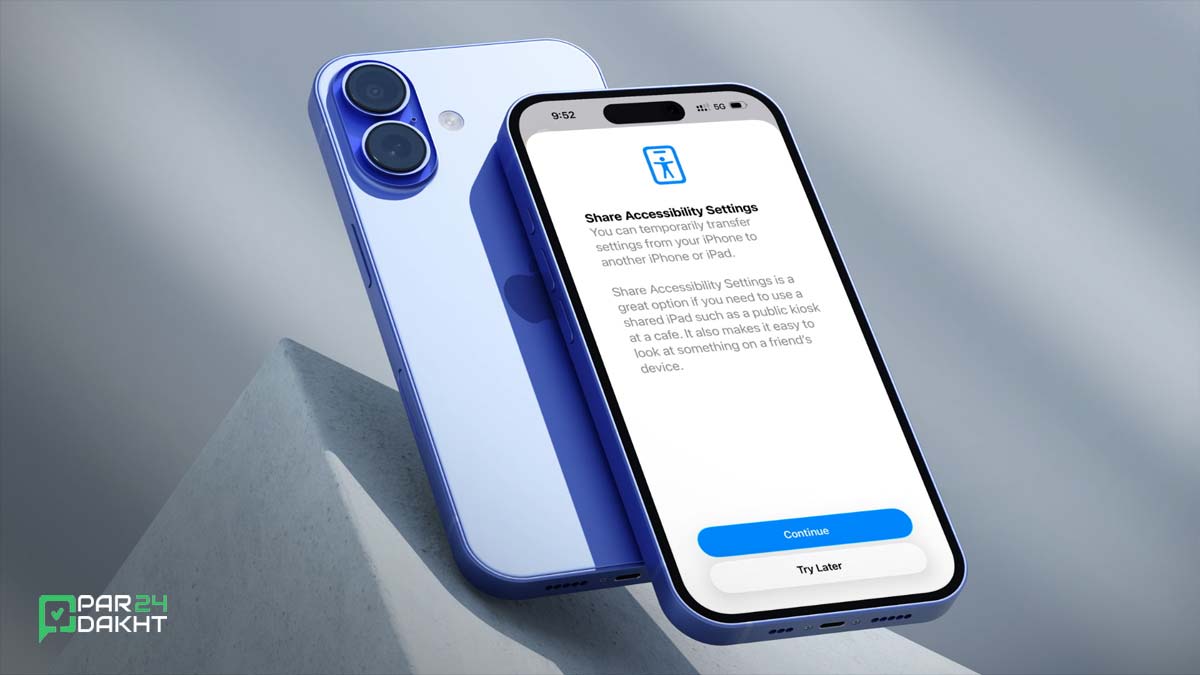
اشتراکگذاری تنظیمات دسترسیپذیری چه کاربردی دارد؟
افرادی که به کمک تنظیمات ویژهای مانند VoiceOver، بزرگنمایی (Zoom) یا AssistiveTouch از دستگاه خود استفاده میکنند، ممکن است هنگام کار با یک آیفون یا آیپد دیگر، با چالشهایی روبرو شوند. با این قابلیت جدید، میتوان تجربهای مشابه با دستگاه شخصی خود را روی یک آیفون یا آیپد دیگر ایجاد کرد؛ آن هم فقط برای مدتی محدود.
مراحل اشتراکگذاری تنظیمات دسترسیپذیری در آیفون و آیپد
۱. آمادهسازی دستگاهها
قبل از شروع، مطمئن شوید:
-
وایفای (Wi-Fi) و بلوتوث (Bluetooth) هر دو دستگاه روشن هستند.
-
نیازی به اتصال به شبکه وایفای نیست، فقط روشن بودن کافیست.
۲. ورود به تنظیمات دسترسیپذیری
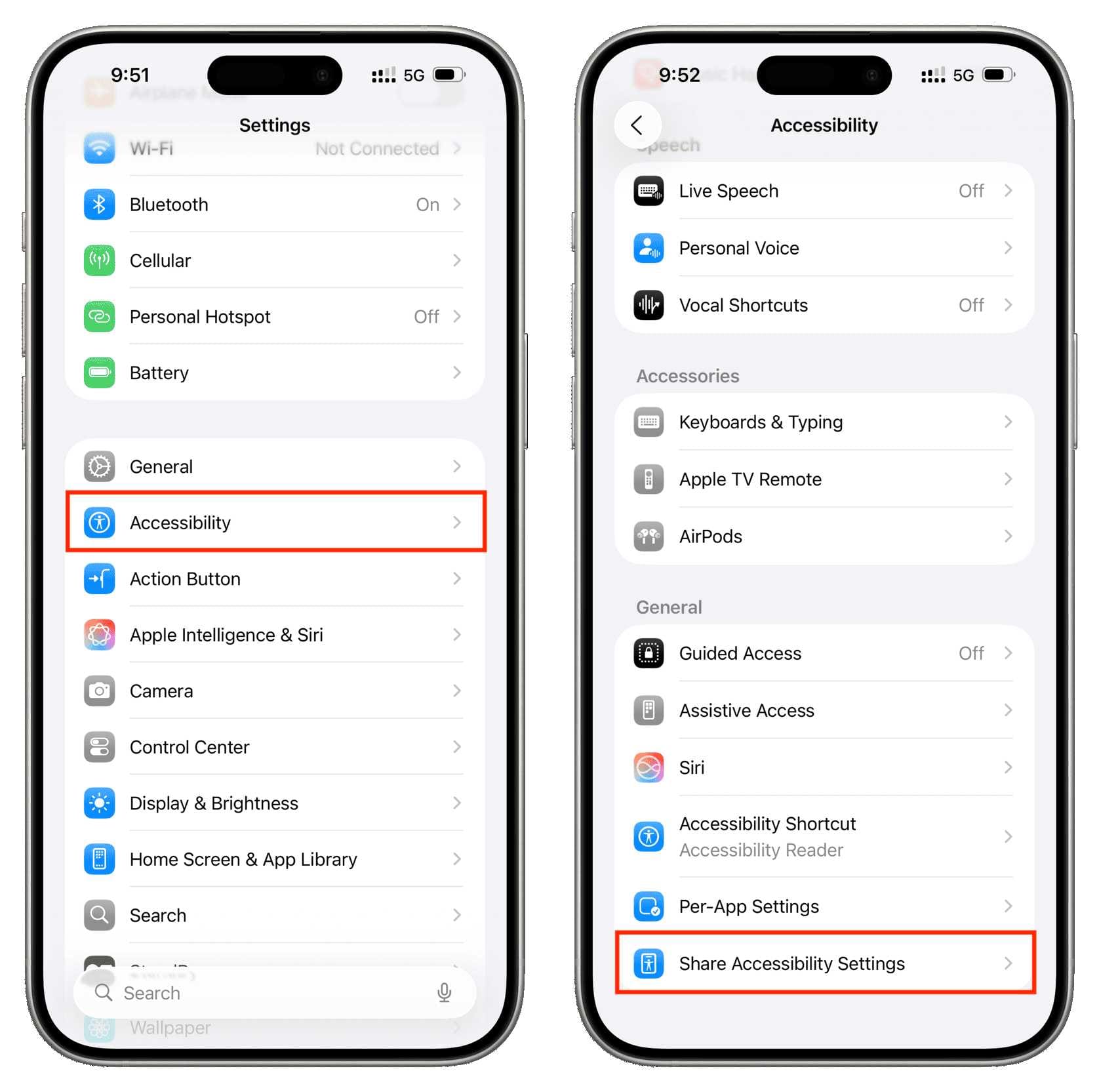
در دستگاهی که تنظیمات دسترسیپذیری روی آن فعال است:
-
وارد اپلیکیشن Settings (تنظیمات) شوید.
-
به بخش Accessibility (دسترسیپذیری) بروید.
-
در پایین صفحه، گزینهی Share Accessibility Settings را انتخاب کنید.
۳. اشتراکگذاری را شروع کنید
-
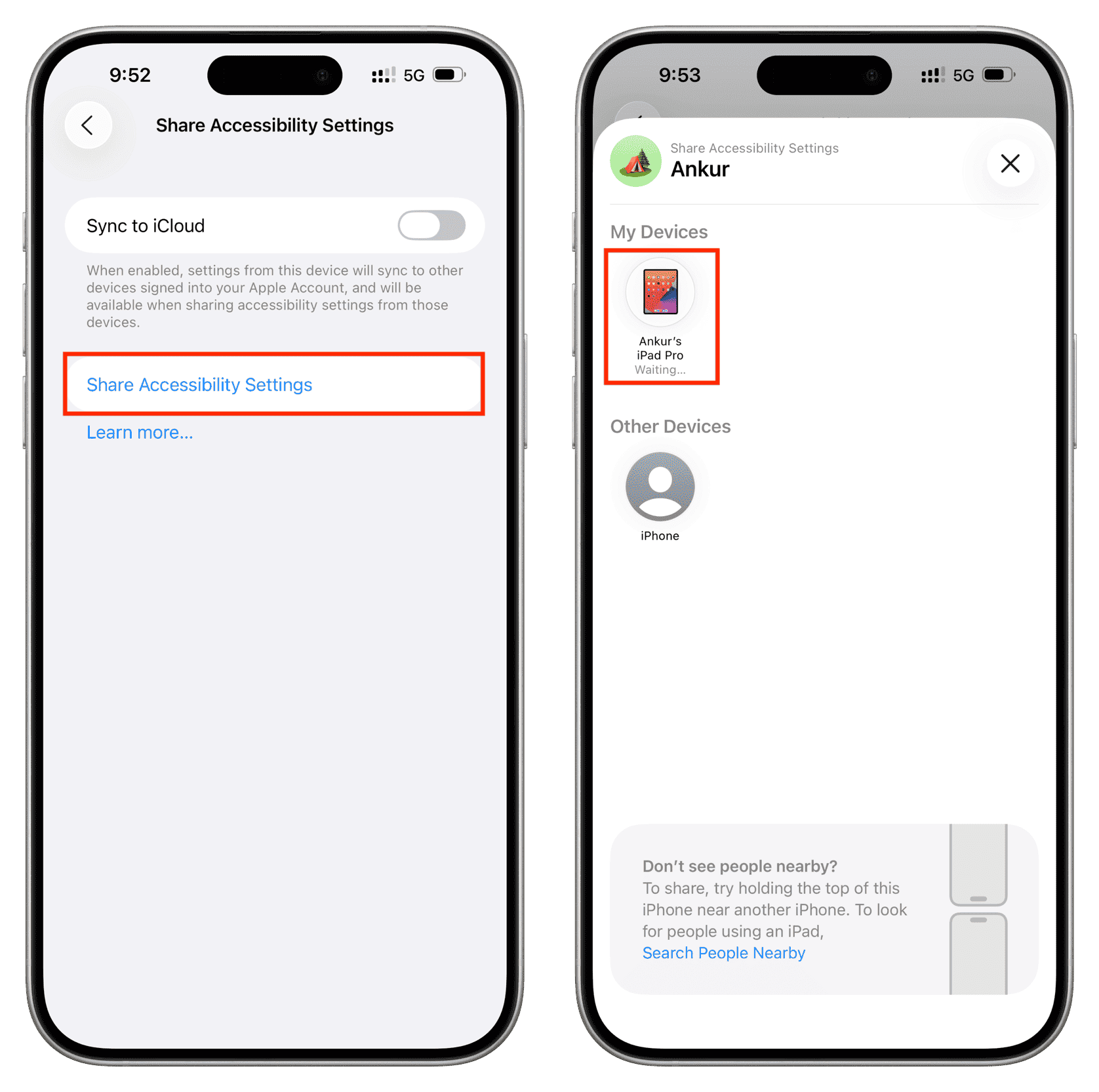
در صفحهی جدید، مجدد روی Share Accessibility Settings بزنید و گزینهی Continue را انتخاب کنید.
-
لیستی از دستگاههای اطراف ظاهر میشود. آیفون یا آیپدی را که قصد اشتراکگذاری تنظیمات با آن دارید، لمس کنید.
۴. تأیید در دستگاه گیرنده
-
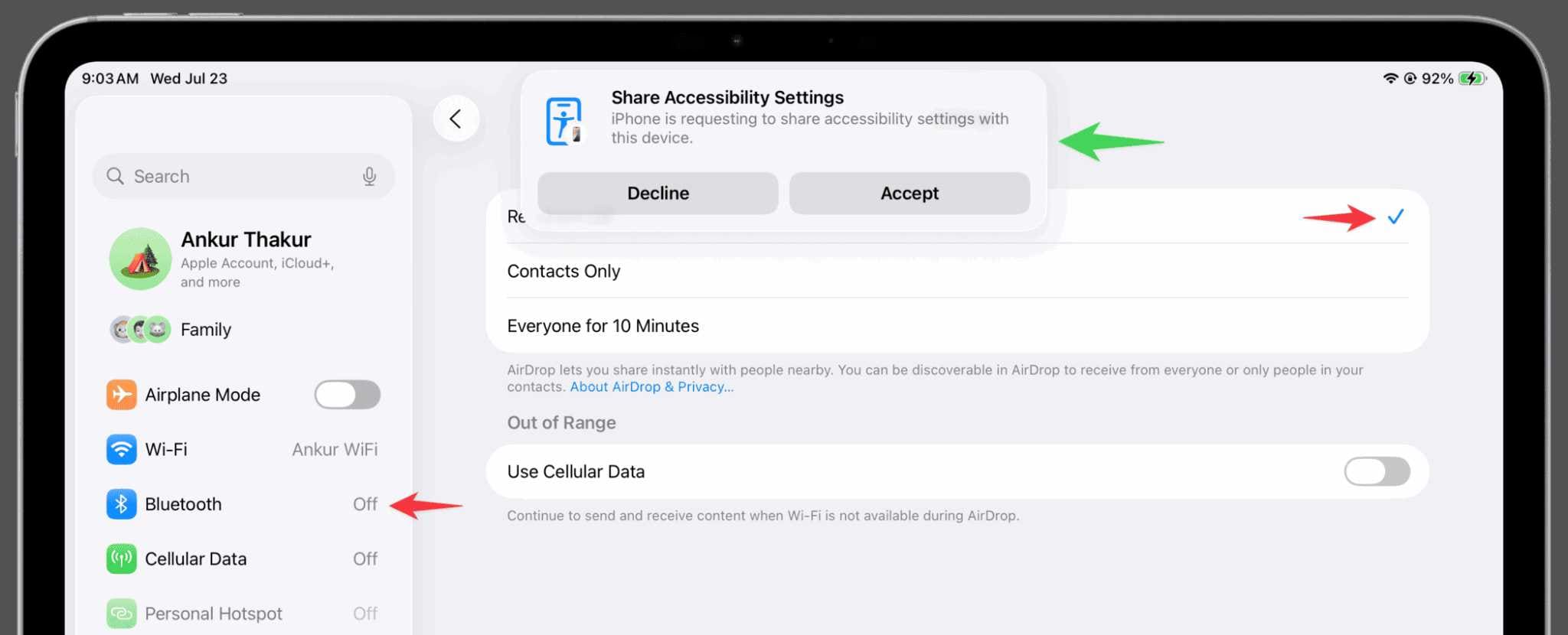
در دستگاه دیگر، پیامی ظاهر میشود برای پذیرش تنظیمات دریافتی.
-
با انتخاب Accept (پذیرش)، تنظیمات موقتاً فعال میشود.
🔹 نکته: تنظیمات پس از توقف اشتراکگذاری به حالت اولیه دستگاه گیرنده بازمیگردد. اگر دستگاه قفل شود، اشتراکگذاری متوقف میشود.
چگونه اشتراکگذاری را متوقف کنیم؟
زمانی که دیگر نیازی به استفاده از تنظیمات خود روی دستگاه دیگر ندارید:
-
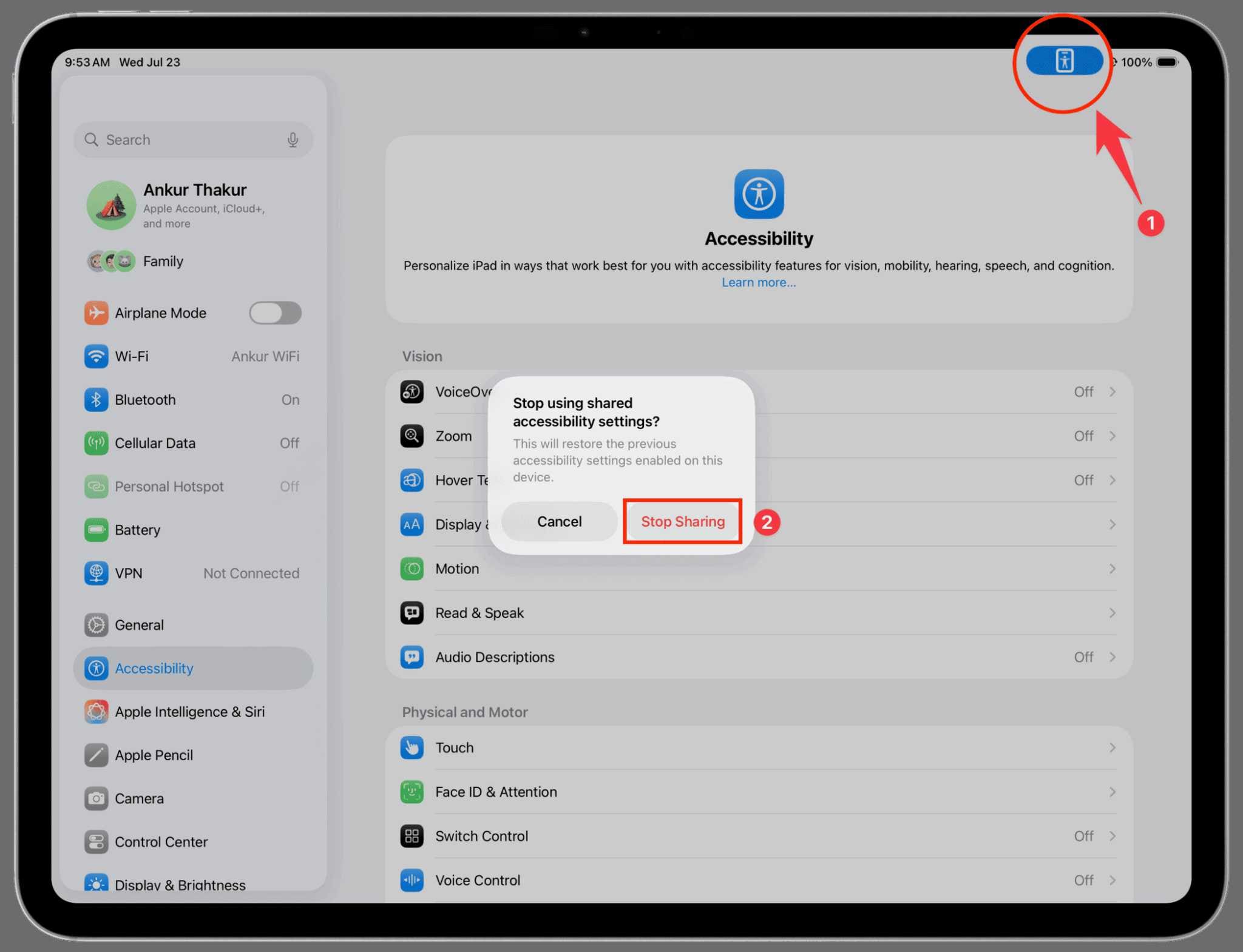
روی آیکون آبی رنگ دسترسیپذیری که در نوار وضعیت (Status Bar) ظاهر شده، بزنید.
-
گزینهی Stop Sharing (توقف اشتراکگذاری) را انتخاب کنید.
نکات مهم هنگام اشتراکگذاری تنظیمات
| نکته | توضیح |
|---|---|
| نسخه مورد نیاز | برای استفاده، هر دو دستگاه باید دارای iOS 26 بتا ۴ یا جدیدتر باشند. |
| برد مفید بلوتوث | دو دستگاه باید در فاصله حداکثر ۱۰ متری از یکدیگر باشند. |
| بدون نیاز به AirDrop | این قابلیت مستقل از ایردراپ عمل میکند و حتی بدون آن نیز فعال است. |
| لمس سهانگشتی | میتوانید با نگهداشتن سه انگشت روی دستگاه دوم، درخواست را بپذیرید (ممکن است همیشه کار نکند). |
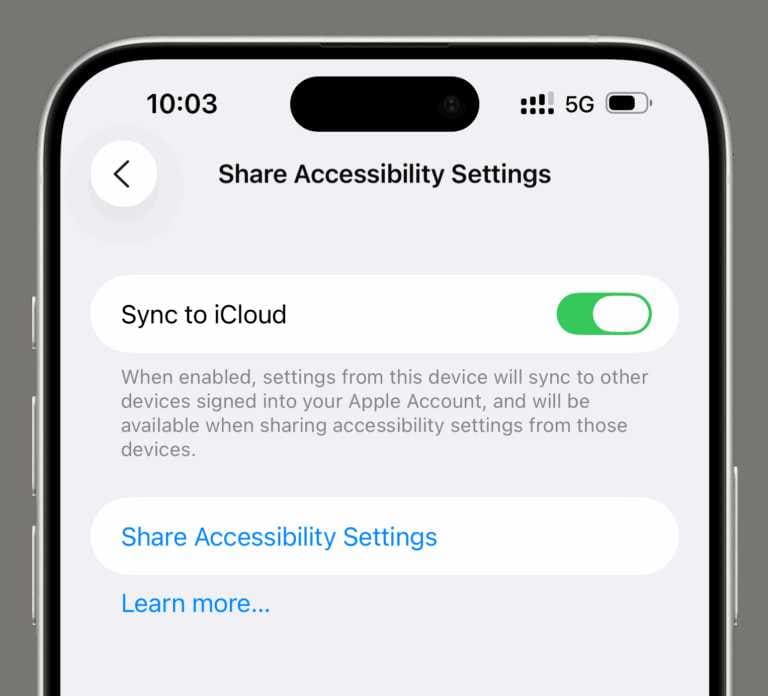
| همگامسازی با iCloud | با فعالسازی گزینهی Sync to iCloud، تنظیمات به دیگر دستگاههای شما منتقل میشود، ولی این ویژگی در نسخههای بتا همیشه پایدار نیست. |
اگر اشتراکگذاری تنظیمات انجام نشد، چه کنیم؟
-
از روشن بودن Wi-Fi و Bluetooth در هر دو دستگاه مطمئن شوید.
-
دستگاهها را راهاندازی مجدد کنید و دوباره امتحان کنید.
-
اگر فقط یکی از دستگاهها در دسترس است، راهاندازی مجدد همان دستگاه نیز ممکن است مشکل را برطرف کند.
چرا این قابلیت اهمیت دارد؟
اپل همواره در زمینه دسترسپذیری (Accessibility) پیشگام بوده است. این امکانات تنها مخصوص افراد دارای ناتوانی جسمی نیست؛ بلکه بسیاری از کاربران عادی نیز از آنها بهرهمند میشوند:
-
VoiceOver: برای خواندن متنهای کوچک یا محتوای صفحه.
-
Zoom: بزرگنمایی بخشهایی از نمایشگر برای مطالعه بهتر.
-
AssistiveTouch: اجرای عملکردهای سیستم بدون نیاز به دکمههای فیزیکی.
مقالات مرتبط
- چطور در آیفون عکس های عادی را به صورت ۳ بعدی ببینیم؟
- چطور رمزهای عبور قدیمی را در آیفون، آیپد و مک ببینیم؟
جمعبندی
ویژگی اشتراکگذاری تنظیمات دسترسیپذیری در iOS 26 و iPadOS 26 راهی کاربردی برای داشتن تجربهای یکسان در دستگاههای دیگر است. این امکان بهویژه برای افراد دارای نیازهای خاص یا کسانی که با تنظیمات شخصی بهتر کار میکنند، بسیار سودمند است. با چند مرحله ساده میتوانید این قابلیت را فعال و از مزایای آن بهرهمند شوید.
سوالات متداول (FAQ)
- آیا تنظیمات من در دستگاه دیگر ذخیره میشوند؟
خیر، این اشتراکگذاری موقتی است و پس از قطع اتصال یا قفل شدن دستگاه، به حالت اولیه بازمیگردد. - برای اشتراکگذاری، حتماً باید به وایفای متصل باشیم؟
خیر، فقط کافیست Wi-Fi و Bluetooth روشن باشند؛ اتصال به شبکه لازم نیست. - اگر دستگاه مقصد تنظیمات را قبول نکند چه میشود؟
در این صورت، اشتراکگذاری انجام نمیشود و پیامی مبنی بر عدم پذیرش ظاهر خواهد شد. - آیا میتوان تنظیمات را روی چند دستگاه همزمان به اشتراک گذاشت؟
خیر، فعلاً فقط با یک دستگاه قابل اشتراکگذاری است. - اگر گزینه Share Accessibility Settings را نبینم چه کنم؟
احتمالاً نسخه iOS شما قدیمی است. مطمئن شوید دستگاه دارای iOS 26 بتا ۴ یا جدیدتر باشد.
آیا شما هم تجربهای از استفاده از تنظیمات دسترسیپذیری دارید؟ نظرات خود را با ما در میان بگذارید یا اگر پرسشی دارید، در بخش دیدگاهها بنویسید.
مطالب پیشنهادی

0 نظر

📎 برچسب ها
مشاهده همه دیگر خدمات ما
در پرداخت ۲۴
در پرداخت ۲۴، به مجموعهای از خدمات متنوع از جمله خرید انواع گیفت کارت، شماره مجازی، خرید امکانات پولی بازی و نرمافزارها، خرید اپل آیدی، پرداخت در سرویسهای خارجی، خرید اشتراک و محصولات از فروشگاههای بینالمللی دسترسی دارید. این خدمات در ۲۴ ساعت شبانهروز در دسترس شما قرار دارد.
خرید داخلی بازی و نرمافزارها
پرداخت ۲۴ به شما این امکان را میدهد که به سادگی محصولات داخلی بازی و نرمافزارها را خریداری کنید، از خرید یوسی بازی پابجی موبایل گرفته تا خرید اشتراک نرمافزارهای مختلف.
خرید گیفت کارت
شما میتوانید به راحتی در پرداخت ۲۴ برای انواع کنسولهای بازی مانند پلیاستیشن و ایکسباکس و دیگر سرویسها گیفت کارت تهیه کنید، بدون نیاز به طی کردن مراحل پیچیده.
خرید بینالمللی
با پرداخت ۲۴ میتوانید به سادگی از فروشگاههای بینالمللی مانند آمازون، ایبی و برشکا خرید کنید. امکان خرید محصولات از این فروشگاهها، تجربهای راحت و سریع را برای شما به ارمغان میآورد.
پرداخت بین المللی
با پرداخت ۲۴، میتوانید فاکتورها را در سرویسهای هاستینگ پرداخت کنید، همچنین امکان خرید و فعالسازی انواع اشتراکها نیز وجود دارد. این سرویس به شما کمک میکند هر پرداختی را به سادگی نهایی کنید.
خرید اپل آیدی
به دلیل محدودیتهای موجود برای ساخت اپل آیدی، پرداخت ۲۴ این امکان را فراهم کرده است که در کمتر از چند دقیقه برای خود اپل آیدی خریداری کنید.
خرید شمارههای مجازی
با پرداخت ۲۴، میتوانید به راحتی شماره مجازی برای هر کشور و سرویسی که مد نظر دارید، خریداری کنید. این خدمات به شما کمک میکند در مواقع نیاز به شمارههای مجازی دسترسی پیدا کنید.
با ما در تماس باشید
پیام یا تماس شما میتوانید شروع یک گفته گوی سازنده باشد..
پرداخت ۲۴ با طیف وسیعی از خدمات مانند خرید گیفت کارت، شمارههای مجازی و پرداختهای بینالمللی، به عنوان یک پلتفرم جامع و امن شناخته میشود. این پلتفرم با هدف ارائه تجربهای سریع، آسان و مطمئن، امکان دسترسی به فروشگاههای جهانی و انجام تراکنشهای بینالمللی را برای کاربران خود فراهم کرده است، تا هر کاربر بتواند با خیالی آسوده به خرید و پرداختهای خود بپردازد.