
جهت ورود به حساب کاربری و یا ثبت نام در سایت شماره موبایل خود را وارد کرده و منتظر دریافت کد تایید بمانید
کد ارسال شده به شماره موبایل را وارد نمایید.
ویرایش شماره
چطور در آیفون عکس های عادی را به صورت ۳ بعدی ببینیم؟
تا بهحال تصور کردهاید که بتوانید عکسهای معمولی خود را به تصاویری سهبعدی و زنده تبدیل کنید؟ اپل در نسخههای جدید iOS 26 و iPadOS 26 قابلیتی جذاب بهنام Spatial Scene معرفی کرده که با کمک هوش مصنوعی، به عکسهای دوبعدی عمق میبخشد و آنها را در نمایی پویا به نمایش میگذارد. این فناوری با استفاده از حرکت دستگاه، حس عمق و واقعگرایی را به تصویر میافزاید، بیآنکه نیازی به عکسبرداری خاص یا ویرایش پیچیده داشته باشید. در این مقاله، بهصورت کامل و گامبهگام یاد میگیرید چگونه از این ویژگی استفاده کنید، چه دستگاههایی از آن پشتیبانی میکنند و چگونه عکسهای خاطرهانگیز خود را زندهتر ببینید.
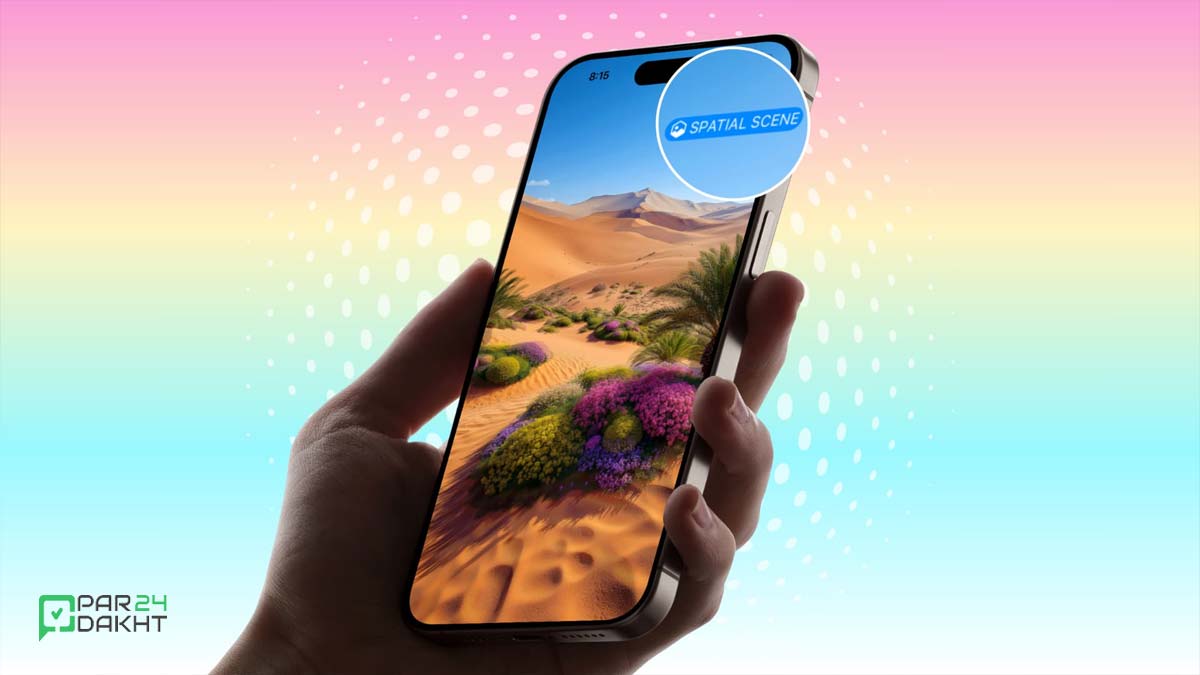
Spatial Scene چیست و چگونه کار میکند؟
قابلیت Spatial Scene با استفاده از هوش مصنوعی تولیدی درون دستگاه، عمق مجازی را به عکسهای عادی اضافه میکند. این افکت تنها برای مشاهده است و هیچ تغییری در فایل اصلی تصویر ایجاد نمیشود. با تکان دادن دستگاه، افکت عمق فعال میشود و سوژهها از پسزمینه متمایز بهنظر میرسند؛ درست مثل تماشای یک تصویر سهبعدی.
ویژگیهای کلیدی Spatial Scene:
-
افزودن عمق بصری به تصاویر بدون نیاز به دوربین خاص
-
پردازش کاملاً دروندستگاهی؛ بدون نیاز به اینترنت
-
تجربهای پویا و قابل تعامل هنگام حرکت دادن آیفون یا آیپد
-
پشتیبانی از iPhone 12 به بعد
نحوه فعالسازی Spatial Scene برای یک عکس
مراحل فعالسازی:
-
اپلیکیشن Photos را باز کنید.
-
تصویر دلخواه را انتخاب نمایید.
-
روی آیکون Spatial Scene ضربه بزنید (آیکونی ششضلعی یا مکعبی در گوشه بالای صفحه).
-
چند لحظه صبر کنید تا پردازش انجام شود.
-
اکنون با تکان دادن دستگاه، افکت سهبعدی را مشاهده خواهید کرد.
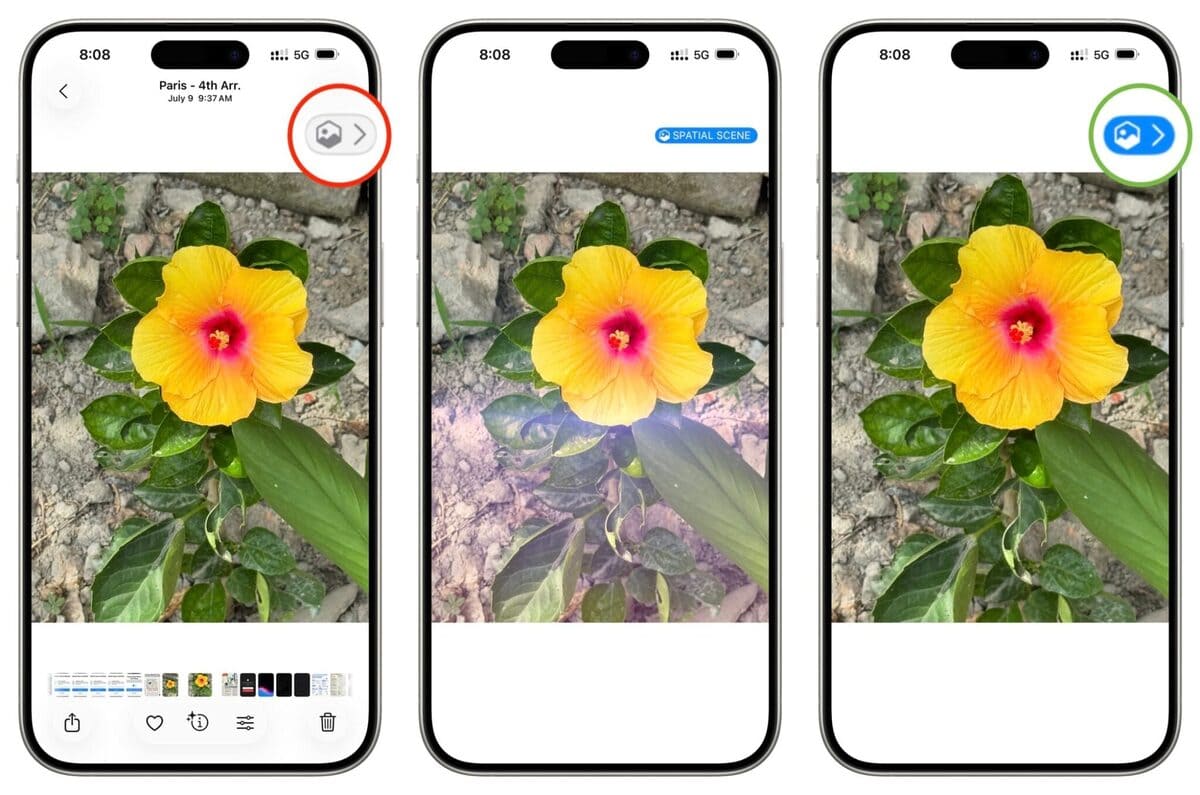
نکته مهم: این افکت دائمی نیست و صرفاً برای نمایش داخل اپلیکیشن Photos است. در صورت خروج از برنامه یا ارسال تصویر، افکت حذف میشود و فقط نسخه اصلی تصویر باقی میماند.
چگونه چند عکس را بهصورت پشتسرهم به Spatial Scene تبدیل کنیم؟
اگر مجموعهای از عکسها از یک سفر یا رویداد دارید، لازم نیست برای هر عکس جداگانه Spatial Scene فعال کنید. بهراحتی میتوانید با یک ترفند ساده، آنها را بهصورت متوالی مشاهده کنید:
مراحل:
-
یک تصویر را باز کرده و Spatial Scene را فعال کنید.
-
سپس با کشیدن صفحه به چپ یا راست، به عکس قبلی یا بعدی بروید.
-
Photos بهصورت خودکار Spatial Scene را برای عکس جدید فعال میکند.
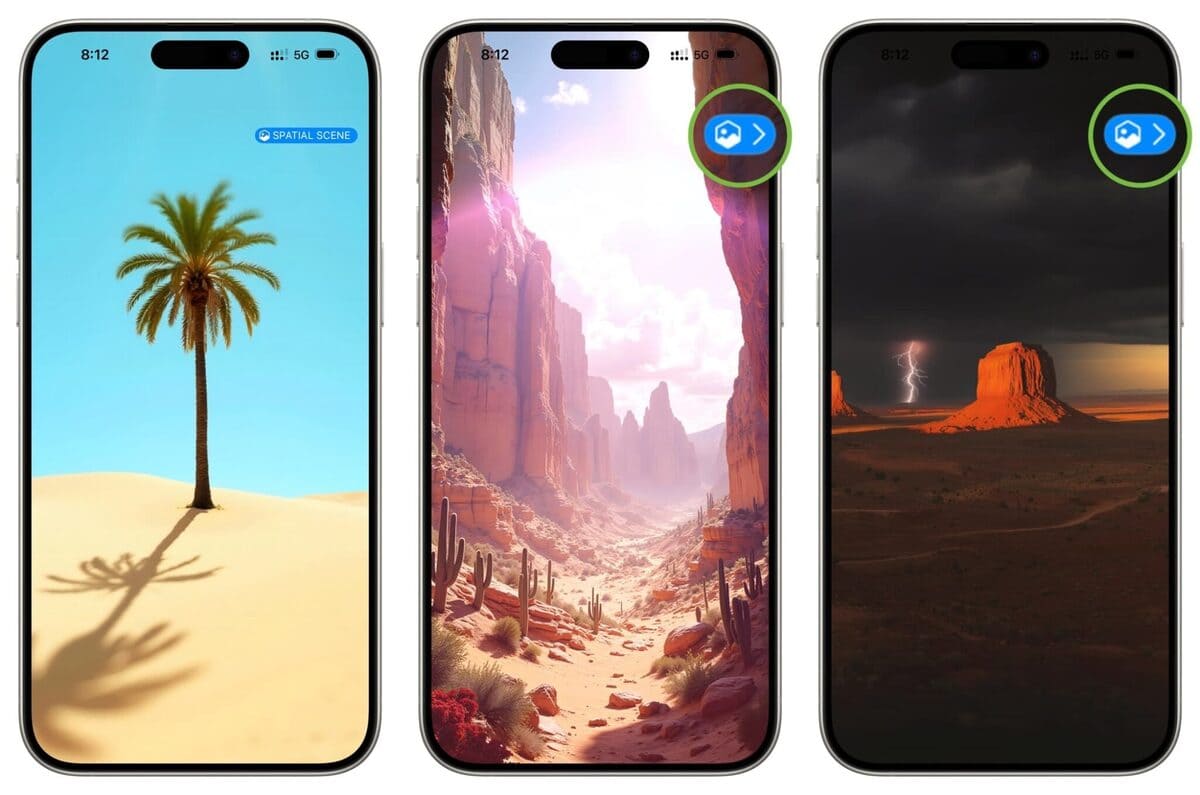
مزیت: فقط برای اولین بار چند ثانیه زمان لازم است؛ پس از آن، افکتها کَش میشوند و نمایش آنی خواهد بود.
استفاده از Spatial Scene بهعنوان تصویر پسزمینه قفل صفحه
یکی از کاربردهای جذاب Spatial Scene، استفاده از آن در صفحه قفل آیفون است. در این حالت، با حرکت دستگاه، افکت پارالاکس بین سوژه و پسزمینه فعال میشود و حس عمق بیشتری ایجاد میکند.
این ویژگی میتواند جایگزینی مدرن و متفاوت برای تصویر پسزمینههای ثابت باشد.
محدودیتها و نکات مهم
| مورد | توضیح |
|---|---|
| پشتیبانی دستگاه | فقط از آیفون ۱۲ به بعد (iPhone 12, 13, 14, 15) |
| موضوع عکس | عکسهایی با سوژههای مسطح یا زمینههای ساده ممکن است نتیجه ضعیفی داشته باشند |
| اشتراکگذاری | Spatial Scene فقط برای مشاهده است؛ با ارسال تصویر، نسخه اصلی (بدون افکت) ارسال میشود |
| نسخه سیستمعامل | نیازمند iOS 26، iPadOS 26 یا visionOS 26 (در حال حاضر نسخه بتا) |
Spatial Scene واقعاً کاربردی است یا یک قابلیت نمایشی؟
شاید در نگاه اول Spatial Scene تنها یک ویژگی سرگرمکننده بهنظر برسد، اما واقعیت این است که در شرایط مناسب میتواند تجربهای بسیار متفاوت و غنی از دیدن عکسها ارائه دهد. اگر عکسهایی با عمق میدان طبیعی یا ترکیببندی مناسب گرفته باشید، این قابلیت حس "حضور در لحظه" را برای شما بازسازی میکند.
مقالات مرتبط
- آموزش استفاده از آهنگ دلخواه به عنوان زنگ آیفون در iOS 26
- آموزش ترجمه خودکار پیام های اپلیکیشن Messages در iOS 26
- آموزش فعالسازی والپیپر سه بعدی متحرک در لاک اسکرین iOS 26
- نتیجهگیری
قابلیت Spatial Scene یکی از نوآوریهای ساده اما خلاقانه اپل است که با استفاده از هوش مصنوعی، تصاویر دوبعدی را به تجربهای سهبعدی تبدیل میکند. اگر آیفون یا آیپد جدیدی در اختیار دارید، حتماً این ویژگی را امتحان کنید. با فعالسازی آن، عکسهای روزمرهتان را به تصاویری زنده و پویا تبدیل خواهید کرد.
سوالات متداول (FAQ)
- Spatial Scene در چه دستگاههایی فعال است؟
در حال حاضر، فقط روی آیفون ۱۲ و مدلهای جدیدتر در iOS 26، و همچنین آیپدهای سازگار با iPadOS 26 قابل استفاده است. - آیا Spatial Scene نیاز به نصب برنامه خاصی دارد؟
خیر، این قابلیت بهصورت پیشفرض در اپلیکیشن Photos اپل گنجانده شده است. - آیا میتوانم Spatial Scene را برای چند عکس همزمان فعال کنم؟
بهطور مستقیم خیر، اما میتوانید با رفتن به عکس بعدی یا قبلی، اجازه دهید اپ بهصورت خودکار Spatial Scene را اعمال کند. - آیا Spatial Scene روی عکسهای قدیمی هم کار میکند؟
بله، تا زمانی که عکس در اپلیکیشن Photos موجود باشد، میتوان Spatial Scene را روی آن فعال کرد. - آیا امکان ذخیرهسازی یا اشتراکگذاری Spatial Scene وجود دارد؟
خیر، این افکت فقط برای نمایش داخلی در Photos فعال است و هنگام ارسال، نسخه معمولی تصویر ارسال خواهد شد.
مطالب پیشنهادی

4 نظر

📎 برچسب ها
مشاهده همه دیگر خدمات ما
در پرداخت ۲۴
در پرداخت ۲۴، به مجموعهای از خدمات متنوع از جمله خرید انواع گیفت کارت، شماره مجازی، خرید امکانات پولی بازی و نرمافزارها، خرید اپل آیدی، پرداخت در سرویسهای خارجی، خرید اشتراک و محصولات از فروشگاههای بینالمللی دسترسی دارید. این خدمات در ۲۴ ساعت شبانهروز در دسترس شما قرار دارد.
خرید داخلی بازی و نرمافزارها
پرداخت ۲۴ به شما این امکان را میدهد که به سادگی محصولات داخلی بازی و نرمافزارها را خریداری کنید، از خرید یوسی بازی پابجی موبایل گرفته تا خرید اشتراک نرمافزارهای مختلف.
خرید گیفت کارت
شما میتوانید به راحتی در پرداخت ۲۴ برای انواع کنسولهای بازی مانند پلیاستیشن و ایکسباکس و دیگر سرویسها گیفت کارت تهیه کنید، بدون نیاز به طی کردن مراحل پیچیده.
خرید بینالمللی
با پرداخت ۲۴ میتوانید به سادگی از فروشگاههای بینالمللی مانند آمازون، ایبی و برشکا خرید کنید. امکان خرید محصولات از این فروشگاهها، تجربهای راحت و سریع را برای شما به ارمغان میآورد.
پرداخت بین المللی
با پرداخت ۲۴، میتوانید فاکتورها را در سرویسهای هاستینگ پرداخت کنید، همچنین امکان خرید و فعالسازی انواع اشتراکها نیز وجود دارد. این سرویس به شما کمک میکند هر پرداختی را به سادگی نهایی کنید.
خرید اپل آیدی
به دلیل محدودیتهای موجود برای ساخت اپل آیدی، پرداخت ۲۴ این امکان را فراهم کرده است که در کمتر از چند دقیقه برای خود اپل آیدی خریداری کنید.
خرید شمارههای مجازی
با پرداخت ۲۴، میتوانید به راحتی شماره مجازی برای هر کشور و سرویسی که مد نظر دارید، خریداری کنید. این خدمات به شما کمک میکند در مواقع نیاز به شمارههای مجازی دسترسی پیدا کنید.
با ما در تماس باشید
پیام یا تماس شما میتوانید شروع یک گفته گوی سازنده باشد..
پرداخت ۲۴ با طیف وسیعی از خدمات مانند خرید گیفت کارت، شمارههای مجازی و پرداختهای بینالمللی، به عنوان یک پلتفرم جامع و امن شناخته میشود. این پلتفرم با هدف ارائه تجربهای سریع، آسان و مطمئن، امکان دسترسی به فروشگاههای جهانی و انجام تراکنشهای بینالمللی را برای کاربران خود فراهم کرده است، تا هر کاربر بتواند با خیالی آسوده به خرید و پرداختهای خود بپردازد.