
جهت ورود به حساب کاربری و یا ثبت نام در سایت شماره موبایل خود را وارد کرده و منتظر دریافت کد تایید بمانید
کد ارسال شده به شماره موبایل را وارد نمایید.
ویرایش شماره
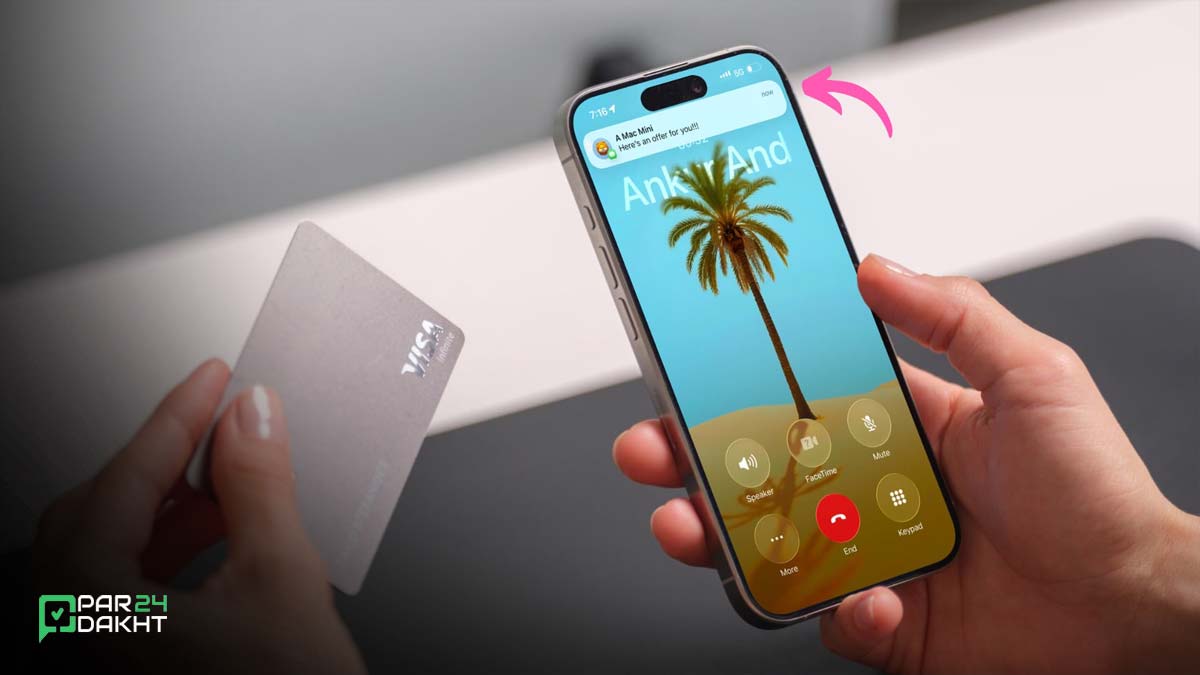
چطور همه نوتیفیکیشن ها را موقع تماس با آیفون غیرفعال کنیم
اگر وسط یک تماس مهم باشید، آخرین چیزی که میخواهید، صدای پیامها، اعلان اپلیکیشنها یا پاپآپهای مزاحم است. این مزاحمتها تمرکز را برهم میزنند، حریم خصوصی را کاهش میدهند و هنگام یادداشتبرداری یا مکالمات کاری باعث اشتباه میشوند. در این آموزش از پرداخت ۲۴، تمام روشهای مطمئن، عملی و تستشده برای خاموش کردن اعلانها در زمان تماس روی آیفون را یاد میگیرید.
چرا اعلانها باید هنگام تماس خاموش شوند؟
-
جلوگیری از پرت شدن حواس در تماسهای کاری یا مصاحبه
-
حفظ امنیت و حریم خصوصی، مخصوصاً هنگام اشتراکگذاری صفحه
-
جلوگیری از تداخل صدا با مکالمه
-
تمرکز بهتر و گفتوگوی بدون مزاحمت
بهترین روش: فعال کردن Do Not Disturb هنگام تماس
سادهترین و مطمئنترین راه
تنها روش کاملاً مؤثر برای غیرفعال کردن همه اعلانها در هنگام تماس، فعال کردن حالت Do Not Disturb (DND) است.
مراحل فعالسازی DND هنگام تماس
-
وقتی در حال مکالمه هستید، از بالا سمت راست صفحه، Control Center را باز کنید.
-
روی آیکون ماه بزنید تا DND روشن شود.
-
از این لحظه:
-
همه اعلانها بیصدا میشوند.
-
بنرها، صداها و هشدارها نمایش داده نمیشوند.
-
تماس شما کاملاً بدون مزاحمت ادامه پیدا میکند.
-
نکته مهم
بعد از پایان تماس، دوباره به Control Center بروید و DND را خاموش کنید تا پیامها، تماسها و اعلانهای ضروری را از دست ندهید.
آیا Silent Mode کافی است؟
Silent Mode فقط صدای اعلانها را قطع میکند، اما بنرها و پاپآپها همچنان ظاهر میشوند.
اگر فقط از صدا اذیت میشوید، روش قابلقبولی است؛ اما اگر میخواهید هیچ اعلان بصری هم نمایش داده نشود، باید حتماً DND فعال شود.
مدیریت اعلانهای مزاحم اپلیکیشنها
اگر تنها چند اپلیکیشن خاص هنگام تماس مزاحم هستند، لازم نیست کل آیفون را بیصدا کنید.
غیرفعال کردن اعلان یک اپلیکیشن
-
وارد Settings شوید.
-
به Notifications بروید.
-
اپلیکیشن موردنظر را انتخاب کنید.
-
یکی از این گزینهها را اعمال کنید:
-
خاموش کردن Allow Notifications
-
خاموش کردن Sounds
-
خاموش کردن Banners
-
این روش مخصوص زمانی مناسب است که تماسهای طولانی دارید و برخی اپها بهصورت مداوم اعلان ارسال میکنند.
بیصدا کردن افراد یا گروههای مزاحم
اگر مزاحمت از طرف یک شخص یا گروه خاص است:
-
در iMessage، WhatsApp، Telegram و… وارد چت شوید
-
گزینه Mute را فعال کنید
این کار فقط همان فرد یا گروه را بیصدایی میکند و روی بقیه اعلانها اثری ندارد.
غیرفعال کردن Call Waiting در هنگام تماس
اگر هنگام تماس نمیخواهید تماس دوم وارد شود:
-
Settings
-
Apps
-
Phone
-
Call Waiting
-
آن را خاموش کنید
با این کار، تماس دوم باعث ایجاد مزاحمت یا نمایش بنر نمیشود.
خاموش کردن Hold Assist Detection (ویژگی جدید iOS 26)
iOS 26 قابلیت Hold Assist دارد؛ یعنی وقتی در صف انتظار پشتیبانی تماس هستید، آیفون موسیقی انتظار را تشخیص میدهد و به شما پیشنهاد میدهد که منتظر بماند تا اپراتور وصل شود.
اگر نمیخواهید این هشدار روی صفحه ظاهر شود:
-
Settings
-
Apps
-
Phone
-
Hold Assist Detection را خاموش کنید
این ویژگی فقط هشدار را غیرفعال میکند و در صورت نیاز همچنان میتوانید Hold Assist را از صفحه تماس فعال کنید.
روشهایی که کار نمیکنند
برای اینکه وقتتان را تلف نکنید، بدانید که گزینههای زیر هیچکدام توانایی بیصدا کردن خودکار آیفون هنگام تماس را ندارند:
1. اتوماسیون Shortcuts
بهرغم قدرت زیاد Shortcuts، تا iOS 26 امکان ایجاد اتوماسیون برای:
-
فعال کردن DND هنگام شروع تماس
-
خاموش کردن DND بعد از پایان تماس
وجود ندارد.
2. زمانبندی Focus
میتوانید تنظیم کنید DND با باز شدن Phone app فعال شود، اما:
-
رابط تماس با خود اپ Phone متفاوت است
-
بهمحض شروع تماس، Focus خاموش میشود
بنابراین کاربردی نیست.
3. شورتکاتهای آنلاین
هیچ شورتکات آماده و مؤثری برای این موضوع وجود ندارد.
4. تنظیمات اپ Phone یا FaceTime
هیچ گزینهای برای خاموش کردن کامل اعلانها هنگام تماس در تنظیمات رسمی وجود ندارد.
مقالات مرتبط
- چطور مشکل خالی شدن سریع باتری آیفون 17 را رفع کنیم
- ۱۱ روش برای رفع کندی آیفون بعد از آپدیت به iOS 26
جمعبندی
ترین و قابلاعتمادترین راه برای قطع تمام اعلانها هنگام تماس روی آیفون، فعال کردن دستی Do Not Disturb است. هیچ روش خودکاری در iOS 26 برای انجام این کار وجود ندارد. اگر تماس مهمی دارید یا میخواهید محیط تماس خلوت و بدون مزاحمت باشد، DND بهترین و کاملترین راهحل است.
سوالات متداول (FAQ)
- آیا آیفون میتواند هنگام تماس بهصورت خودکار DND را فعال کند؟
خیر. در iOS 26 این قابلیت وجود ندارد و باید بهصورت دستی فعال شود. - Silent Mode بهتر است یا DND؟
Silent Mode فقط صدا را قطع میکند، اما بنرها همچنان نمایش داده میشوند. برای قطع کامل اعلانها، DND لازم است. - آیا میتوان فقط اعلان یک اپلیکیشن خاص را هنگام تماس غیرفعال کرد؟
بله. از مسیر Settings > Notifications میتوانید اعلان هر اپ را جداگانه خاموش کنید. - اگر DND را بعد از تماس خاموش نکنم چه میشود؟
اعلانها، تماسها و پیامهای مهم را از دست میدهید. بهتر است همیشه پس از پایان تماس، DND را خاموش کنید. - آیا iOS 26 قابلیتی برای جلوگیری از اعلان هنگام اشتراکگذاری صفحه دارد؟
اپل توصیه میکند در چنین مواقعی DND فعال شود، زیرا اعلانها ممکن است توسط دیگران دیده شوند.
مطالب پیشنهادی

0 نظر
🔥 عناوین مهم
📎 برچسب ها
مشاهده همه دیگر خدمات ما
در پرداخت ۲۴
در پرداخت ۲۴، به مجموعهای از خدمات متنوع از جمله خرید انواع گیفت کارت، شماره مجازی، خرید امکانات پولی بازی و نرمافزارها، خرید اپل آیدی، پرداخت در سرویسهای خارجی، خرید اشتراک و محصولات از فروشگاههای بینالمللی دسترسی دارید. این خدمات در ۲۴ ساعت شبانهروز در دسترس شما قرار دارد.
خرید داخلی بازی و نرمافزارها
پرداخت ۲۴ به شما این امکان را میدهد که به سادگی محصولات داخلی بازی و نرمافزارها را خریداری کنید، از خرید یوسی بازی پابجی موبایل گرفته تا خرید اشتراک نرمافزارهای مختلف.
خرید گیفت کارت
شما میتوانید به راحتی در پرداخت ۲۴ برای انواع کنسولهای بازی مانند پلیاستیشن و ایکسباکس و دیگر سرویسها گیفت کارت تهیه کنید، بدون نیاز به طی کردن مراحل پیچیده.
خرید بینالمللی
با پرداخت ۲۴ میتوانید به سادگی از فروشگاههای بینالمللی مانند آمازون، ایبی و برشکا خرید کنید. امکان خرید محصولات از این فروشگاهها، تجربهای راحت و سریع را برای شما به ارمغان میآورد.
پرداخت بین المللی
با پرداخت ۲۴، میتوانید فاکتورها را در سرویسهای هاستینگ پرداخت کنید، همچنین امکان خرید و فعالسازی انواع اشتراکها نیز وجود دارد. این سرویس به شما کمک میکند هر پرداختی را به سادگی نهایی کنید.
خرید اپل آیدی
به دلیل محدودیتهای موجود برای ساخت اپل آیدی، پرداخت ۲۴ این امکان را فراهم کرده است که در کمتر از چند دقیقه برای خود اپل آیدی خریداری کنید.
خرید شمارههای مجازی
با پرداخت ۲۴، میتوانید به راحتی شماره مجازی برای هر کشور و سرویسی که مد نظر دارید، خریداری کنید. این خدمات به شما کمک میکند در مواقع نیاز به شمارههای مجازی دسترسی پیدا کنید.
با ما در تماس باشید
پیام یا تماس شما میتوانید شروع یک گفته گوی سازنده باشد..
پرداخت ۲۴ با طیف وسیعی از خدمات مانند خرید گیفت کارت، شمارههای مجازی و پرداختهای بینالمللی، به عنوان یک پلتفرم جامع و امن شناخته میشود. این پلتفرم با هدف ارائه تجربهای سریع، آسان و مطمئن، امکان دسترسی به فروشگاههای جهانی و انجام تراکنشهای بینالمللی را برای کاربران خود فراهم کرده است، تا هر کاربر بتواند با خیالی آسوده به خرید و پرداختهای خود بپردازد.