
جهت ورود به حساب کاربری و یا ثبت نام در سایت شماره موبایل خود را وارد کرده و منتظر دریافت کد تایید بمانید
کد ارسال شده به شماره موبایل را وارد نمایید.
ویرایش شماره
۱۱ روش برای رفع کندی آیفون بعد از آپدیت به iOS 26
اگر بعد از بهروزرسانی آیفون خود به iOS 26 متوجه شدید که دستگاهتان کند شده، برنامهها دیر باز میشوند یا عملکرد کلی دچار لگ شده است، تنها نیستید. این مشکل برای بسیاری از کاربران رخ میدهد و معمولاً بهدلیل تغییرات سیستمی، فرآیندهای پسزمینه و گاهی باگهای موقت در نسخه جدید iOS است. در این آموزش از پرداخت ۲۴، تمام روشهای رفع کندی آیفون بعد از آپدیت به iOS 26 را مرحلهبهمرحله بررسی میکنیم تا دوباره عملکرد روان و سریع دستگاه خود را تجربه کنید.
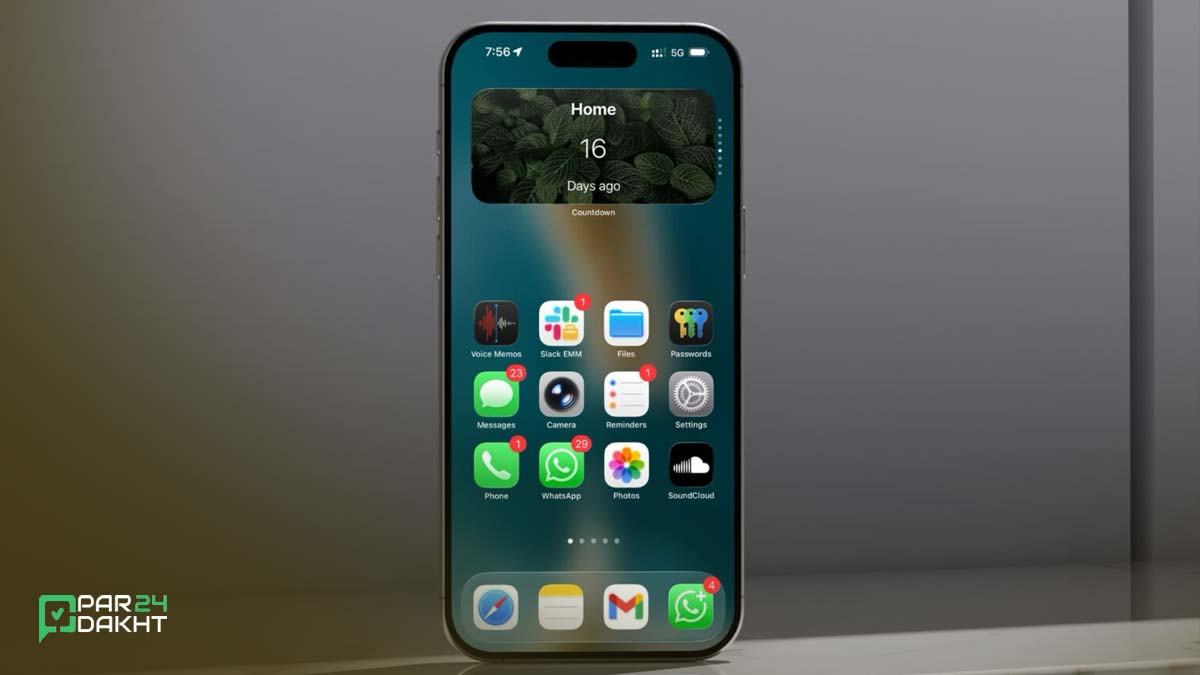
چرا آیفون بعد از نصب iOS 26 کند میشود؟
کندی پس از آپدیت معمولاً موقتی است. سیستم عامل جدید بلافاصله بعد از نصب، شروع به ایندکس کردن فایلها، عکسها و دادهها میکند تا قابلیتهای جدید مثل Apple Intelligence یا جستوجوی سریعتر فایلها فعال شود. این فرآیند چند ساعت تا چند روز طول میکشد. اگر بیش از چند روز گذشته و هنوز کندی دارید، باید سراغ مراحل زیر بروید.
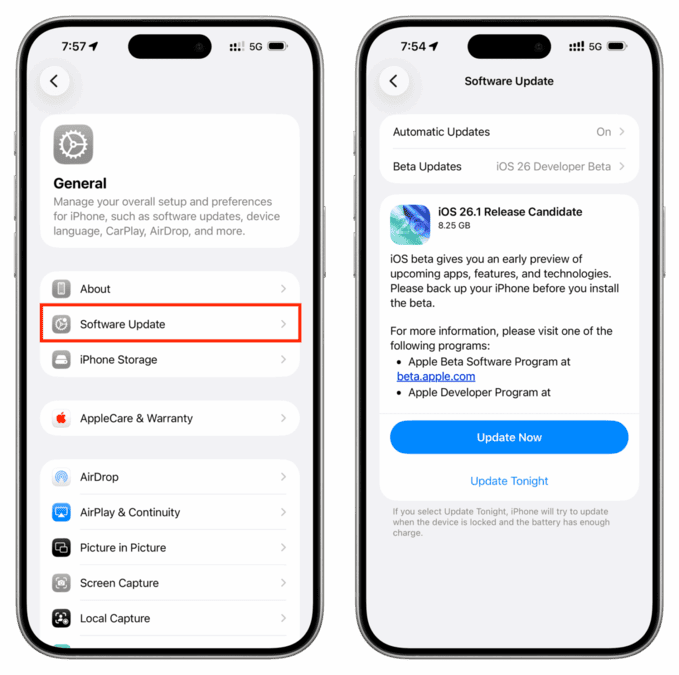
۱. آیفون را به آخرین نسخه iOS 26 بهروزرسانی کنید
گاهی باگهای نسخه اولیه iOS 26 عامل اصلی لگ و فریز شدن دستگاه هستند. اپل معمولاً این مشکلات را در بهروزرسانیهای جزئی مثل iOS 26.1 یا iOS 26.2 برطرف میکند.
مسیر:Settings > General > Software Update
بهروزرسانی جدید را نصب کنید و سپس آیفون را Restart کنید.
۲. حالتهای صرفهجویی انرژی را غیرفعال کنید
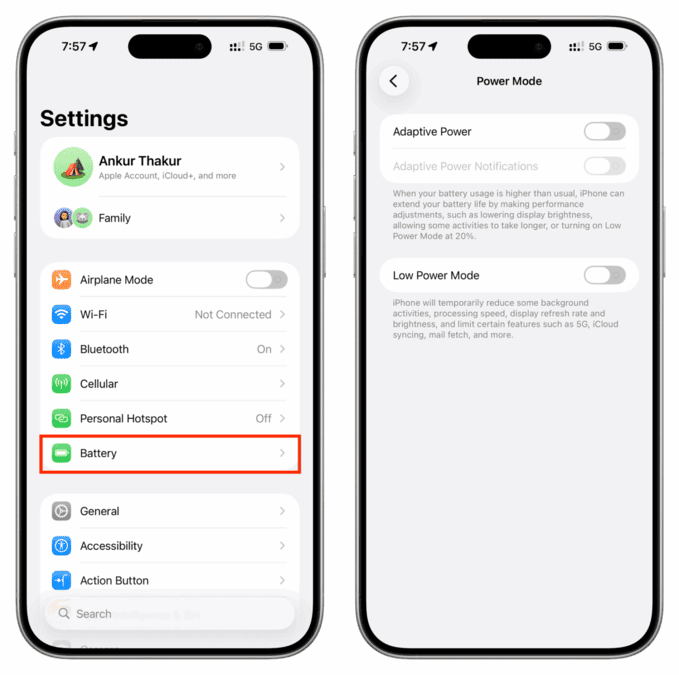
در iOS 26 دو حالت مدیریت انرژی وجود دارد:
-
Adaptive Power Mode: حالت جدیدی است که بهصورت خودکار فعال میشود و گاهی سرعت سیستم را برای صرفهجویی در باتری کاهش میدهد.
-
Low Power Mode: حالت قدیمیتر که مصرف انرژی را با کاهش عملکرد پردازنده کم میکند.
برای تست، وارد مسیر زیر شوید و هر دو را غیرفعال کنید:Settings > Battery > Power Mode
اگر بعد از خاموش کردن آنها سرعت آیفون بیشتر شد، احتمالاً همین تنظیمات عامل کندی بودهاند.
۳. اتصال اینترنت را بررسی کنید
گاهی کندی در اجرای برنامهها بهدلیل ضعف اینترنت وایفای یا داده موبایل است، نه عملکرد سیستم. بسیاری از اپلیکیشنها مثل App Store، iCloud یا Safari برای بارگذاری محتوا نیاز به اینترنت پایدار دارند. ابتدا سرعت اتصال را بررسی و در صورت نیاز مودم یا دیتای خود را ریست کنید.
۴. تمام برنامهها را آپدیت کنید
اگر سیستم عامل را به iOS 26 ارتقا دادهاید اما اپلیکیشنها هنوز نسخه قدیمی هستند، ممکن است با نسخه جدید ناسازگار باشند و باعث کندی شوند.
به App Store بروید و در بخش Updates تمام برنامهها را بهروزرسانی کنید.
۵. از گرم شدن یا سرمای بیش از حد آیفون جلوگیری کنید
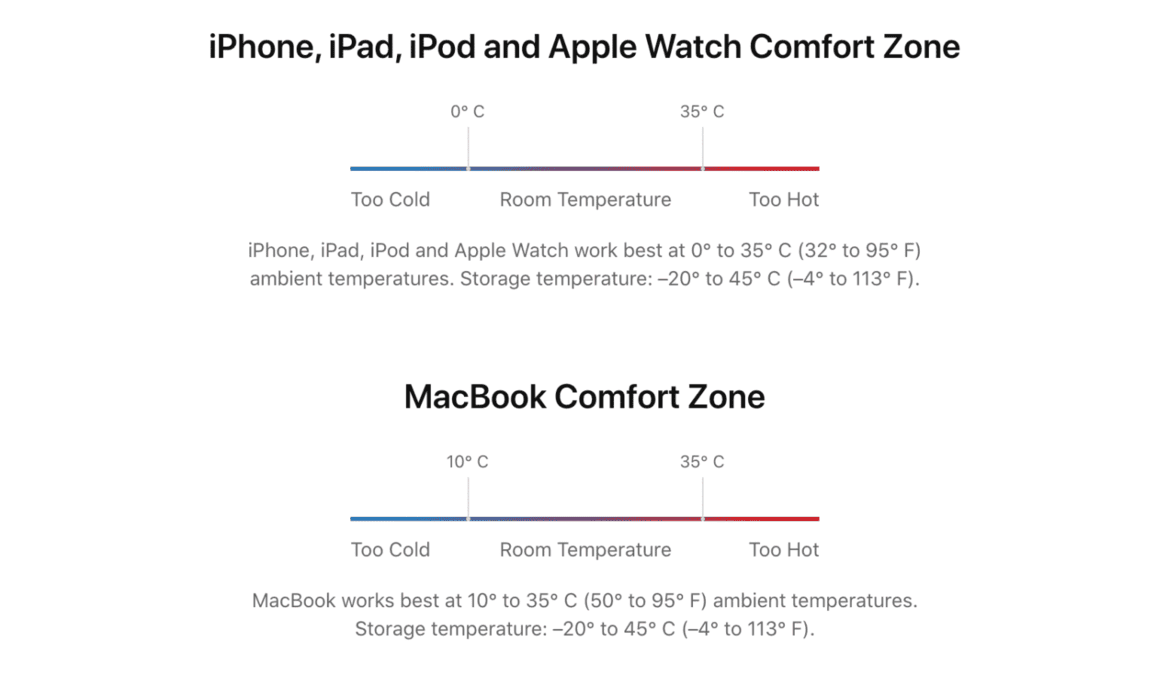
آیفون هنگام قرار گرفتن در دمای بسیار بالا یا پایین، عمداً سرعت پردازنده را برای محافظت از سختافزار کاهش میدهد.
دمای مناسب برای استفاده از آیفون بین ۰ تا ۳۵ درجه سانتیگراد است. اگر گوشی بیش از حد داغ شده، آن را در محیط خنک بگذارید و سپس مجدداً تست کنید.
۶. برنامههای معیوب را ببندید و دوباره باز کنید
اگر فقط یک یا چند اپلیکیشن خاص کند عمل میکنند، احتمالاً باگ موقتی دارند. کافی است آنها را Force Quit کنید (با بالا کشیدن کارت اپ از App Switcher) و دوباره باز کنید.
۷. آیفون را ریستارت کنید
گاهی فقط یک راهاندازی مجدد (Restart) میتواند تمام مشکلات موقت حافظه یا باگهای نرمافزاری را برطرف کند. اگر مدت زیادی است آیفون را خاموش نکردهاید، آن را ریستارت کنید.
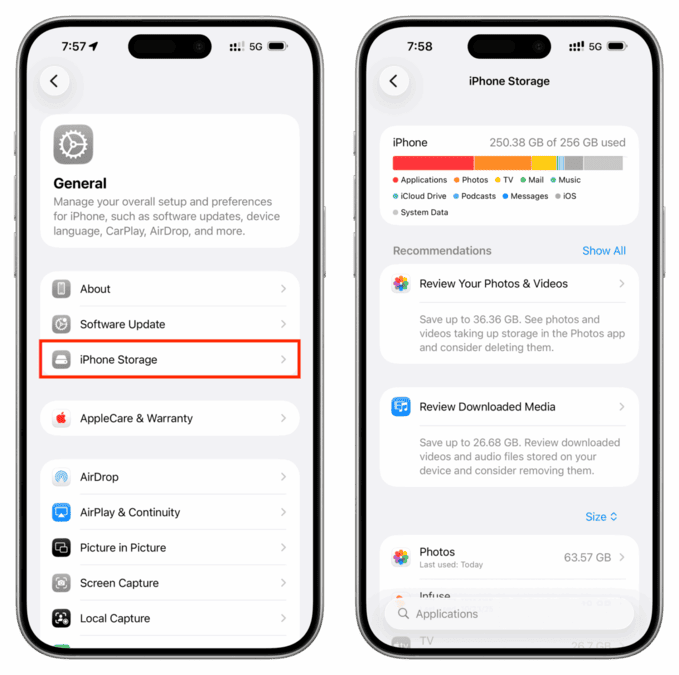
۸. فضای ذخیرهسازی را خالی کنید
وقتی حافظه آیفون کمتر از ۱ گیگابایت فضای خالی داشته باشد، عملکرد دستگاه بهشدت افت میکند.
مسیر بررسی:Settings > General > iPhone Storage
در این بخش، فایلها و اپهای غیرضروری، عکسها یا ویدیوهای حجیم را حذف کنید. سپس آیفون را ریستارت کنید تا عملکرد به حالت عادی بازگردد.
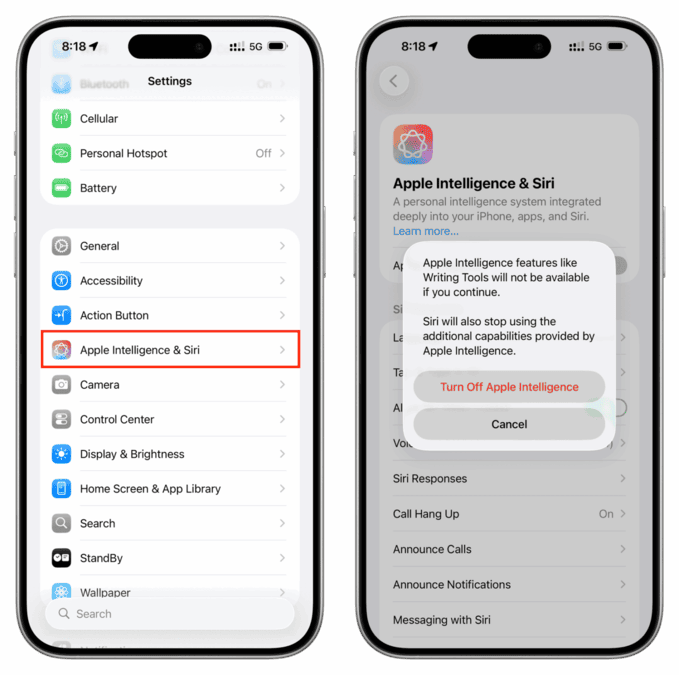
۹. قابلیت Apple Intelligence را غیرفعال کنید
برخی کاربران گزارش دادهاند که غیرفعال کردن Apple Intelligence باعث افزایش سرعت آیفون شده است.
برای انجام این کار مسیر زیر را دنبال کنید:Settings > Apple Intelligence & Siri
سپس گزینه Apple Intelligence را خاموش کنید و تغییر را بررسی کنید.
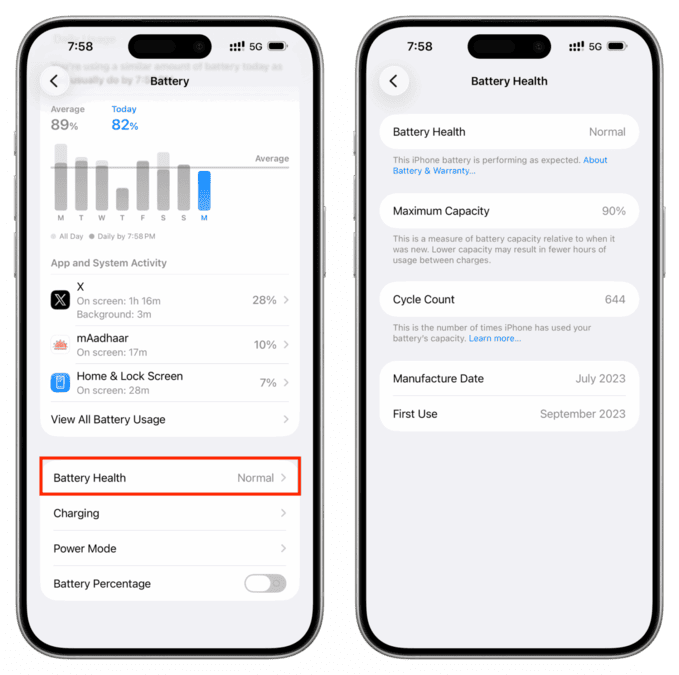
۱۰. سلامت باتری را بررسی و در صورت نیاز تعویض کنید
اگر باتری آیفون شما ضعیف شده باشد، سیستم برای جلوگیری از خاموشی ناگهانی، عملکرد پردازنده را کاهش میدهد.
مسیر بررسی سلامت باتری:Settings > Battery > Battery Health & Charging
اگر درصد Maximum Capacity زیر ۸۰٪ است، بهتر است باتری را در نمایندگی مجاز تعویض کنید.
۱۱. نکات تکمیلی برای افزایش سرعت آیفون
اگر هیچکدام از روشهای بالا مؤثر نبودند، این نکات را هم در نظر بگیرید:
-
بررسی کنید که ویجتهای زیاد روی هوماسکرین باعث فشار به سیستم نشده باشند.
-
در تنظیمات Accessibility، حرکات و انیمیشنها (Reduce Motion) را کاهش دهید.
-
کش مرورگر Safari و دادههای برنامهها را پاک کنید.
-
اگر همچنان کندی دارید، میتوانید از گزینه Reset All Settings استفاده کنید (بدون پاک شدن اطلاعات شخصی).
مقالات مرتبط
- راهنمای کامل اتصال هارد اکسترنال به آیفون و انتقال فایل ها
- آموزش فیلتر تماسهای آیفون براساس سیمکارت در iOS 26
جمعبندی
کندی آیفون بعد از آپدیت به iOS 26 معمولاً موقتی است، اما اگر بعد از چند روز برطرف نشد، با اجرای مراحل بالا میتوانید عملکرد دستگاه را به حالت عادی بازگردانید. توصیه میشود همیشه سیستم و برنامهها را بهروز نگه دارید، از حالتهای صرفهجویی انرژی در مواقع ضروری استفاده کنید و مراقب سلامت باتری باشید. در نهایت، اگر هیچ روشی نتیجه نداد، ریست کامل یا مراجعه به پشتیبانی اپل آخرین گزینه است.
سوالت متداول
- کندی آیفون بعد از نصب iOS 26 طبیعی است؟
بله، معمولاً چند روز اول پس از نصب سیستمعامل جدید، دستگاه در حال ایندکس فایلها است و ممکن است موقتاً کند شود. - چطور بفهمم باتری باعث کندی آیفون شده؟
در مسیر Settings > Battery > Battery Health بررسی کنید. اگر ظرفیت باتری زیر ۸۰٪ است، احتمالاً همین موضوع باعث افت سرعت شده است. - آیا غیرفعال کردن Apple Intelligence ضرر دارد؟
خیر، فقط برخی قابلیتهای هوش مصنوعی اپل مثل خلاصهسازی متن یا پاسخ خودکار غیرفعال میشود، اما سرعت سیستم بیشتر میشود. - آیا باید آیفون را ریست فکتوری کنم؟
فقط در صورتی که هیچ روش دیگری جواب نداد، میتوانید از گزینه Factory Reset استفاده کنید، اما حتماً قبل از آن از اطلاعات خود نسخه پشتیبان بگیرید. - چه زمانی باید به پشتیبانی اپل مراجعه کنم؟
اگر پس از تمام این مراحل، آیفون هنوز دچار لگ و فریز است یا بهطور غیرعادی داغ میشود، احتمال مشکل سختافزاری وجود دارد و باید به پشتیبانی مراجعه کنید.
مطالب پیشنهادی

0 نظر




دیگر خدمات ما
در پرداخت ۲۴
در پرداخت ۲۴، به مجموعهای از خدمات متنوع از جمله خرید انواع گیفت کارت، شماره مجازی، خرید امکانات پولی بازی و نرمافزارها، خرید اپل آیدی، پرداخت در سرویسهای خارجی، خرید اشتراک و محصولات از فروشگاههای بینالمللی دسترسی دارید. این خدمات در ۲۴ ساعت شبانهروز در دسترس شما قرار دارد.
خرید داخلی بازی و نرمافزارها
پرداخت ۲۴ به شما این امکان را میدهد که به سادگی محصولات داخلی بازی و نرمافزارها را خریداری کنید، از خرید یوسی بازی پابجی موبایل گرفته تا خرید اشتراک نرمافزارهای مختلف.
خرید گیفت کارت
شما میتوانید به راحتی در پرداخت ۲۴ برای انواع کنسولهای بازی مانند پلیاستیشن و ایکسباکس و دیگر سرویسها گیفت کارت تهیه کنید، بدون نیاز به طی کردن مراحل پیچیده.
خرید بینالمللی
با پرداخت ۲۴ میتوانید به سادگی از فروشگاههای بینالمللی مانند آمازون، ایبی و برشکا خرید کنید. امکان خرید محصولات از این فروشگاهها، تجربهای راحت و سریع را برای شما به ارمغان میآورد.
پرداخت بین المللی
با پرداخت ۲۴، میتوانید فاکتورها را در سرویسهای هاستینگ پرداخت کنید، همچنین امکان خرید و فعالسازی انواع اشتراکها نیز وجود دارد. این سرویس به شما کمک میکند هر پرداختی را به سادگی نهایی کنید.
خرید اپل آیدی
به دلیل محدودیتهای موجود برای ساخت اپل آیدی، پرداخت ۲۴ این امکان را فراهم کرده است که در کمتر از چند دقیقه برای خود اپل آیدی خریداری کنید.
خرید شمارههای مجازی
با پرداخت ۲۴، میتوانید به راحتی شماره مجازی برای هر کشور و سرویسی که مد نظر دارید، خریداری کنید. این خدمات به شما کمک میکند در مواقع نیاز به شمارههای مجازی دسترسی پیدا کنید.
با ما در تماس باشید
پیام یا تماس شما میتوانید شروع یک گفته گوی سازنده باشد..
پرداخت ۲۴ با طیف وسیعی از خدمات مانند خرید گیفت کارت، شمارههای مجازی و پرداختهای بینالمللی، به عنوان یک پلتفرم جامع و امن شناخته میشود. این پلتفرم با هدف ارائه تجربهای سریع، آسان و مطمئن، امکان دسترسی به فروشگاههای جهانی و انجام تراکنشهای بینالمللی را برای کاربران خود فراهم کرده است، تا هر کاربر بتواند با خیالی آسوده به خرید و پرداختهای خود بپردازد.