
جهت ورود به حساب کاربری و یا ثبت نام در سایت شماره موبایل خود را وارد کرده و منتظر دریافت کد تایید بمانید
کد ارسال شده به شماره موبایل را وارد نمایید.
ویرایش شماره
چطور دسترسی میکروفون را در آیفون غیرفعال کنیم؟
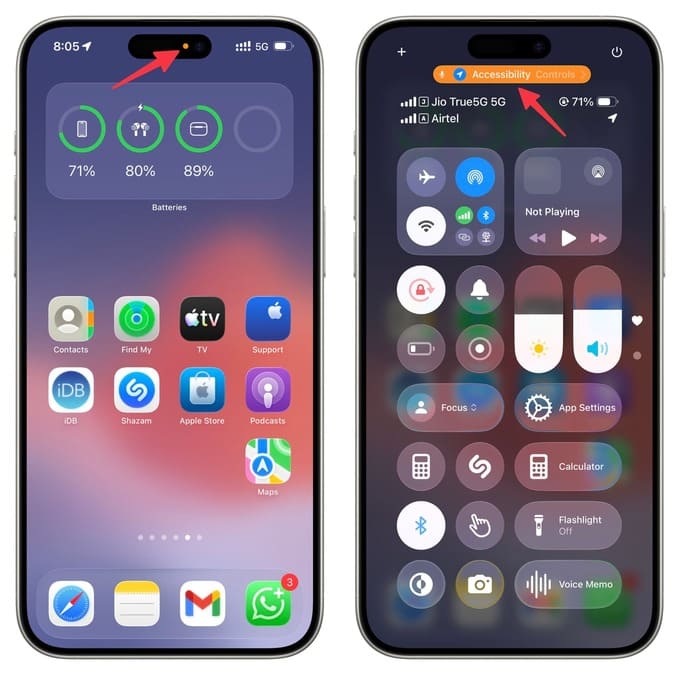
گاهی هنگام کار با آیفون یا آیپد، متوجه یک نقطه نارنجی در بالای صفحه میشوید. این علامت یعنی یکی از قابلیتها در حال استفاده از میکروفون دستگاه شماست. اگر در کنترل سنتر عبارت «Accessibility» را ببینید و مطمئن نباشید کدام ویژگی فعال است، این راهنما دقیقاً برای شماست.
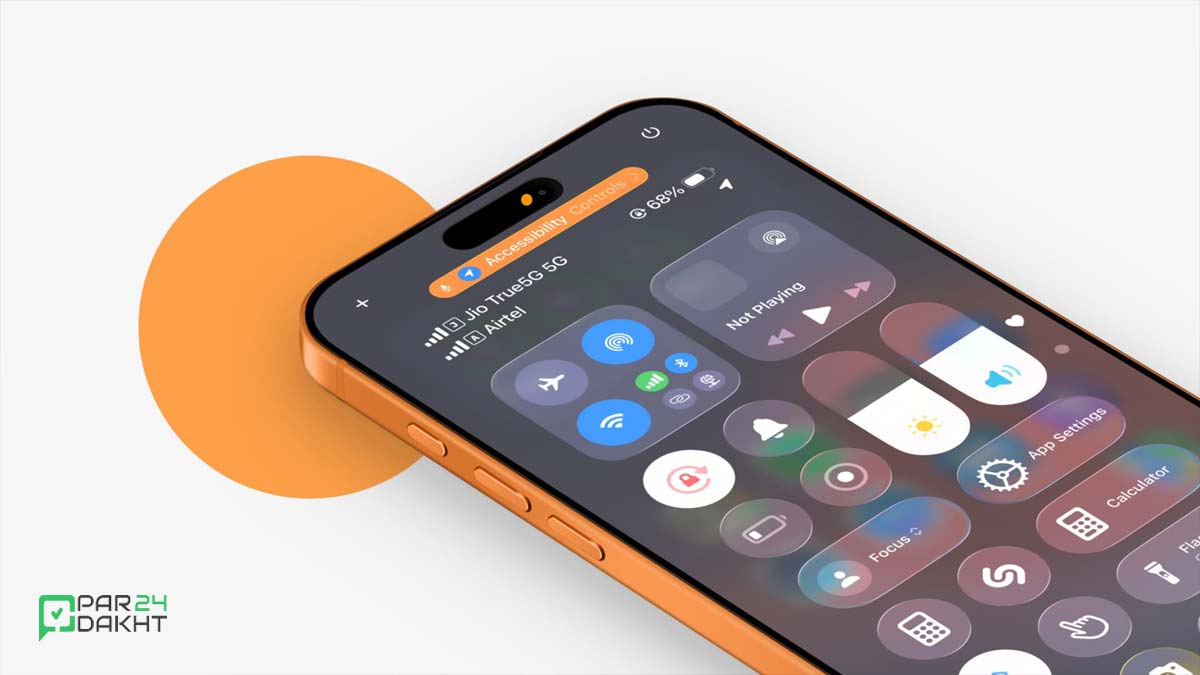
در این مقاله یاد میگیرید:
-
چرا تنظیمات Accessibility از میکروفون آیفون استفاده میکنند
-
چگونه تشخیص دهید کدام قابلیت فعال است
-
چطور دسترسی آن را غیرفعال کنید
نقطه نارنجی روی آیفون یعنی چه؟
در iOS، هر زمان یک اپلیکیشن یا سرویس از میکروفون استفاده کند، یک نقطه نارنجی در بالای صفحه ظاهر میشود.
اگر دوربین فعال باشد، به جای آن نقطه سبز نمایش داده میشود.
این قابلیت بخشی از سیاستهای حریم خصوصی اپل است تا کاربر همیشه بداند چه زمانی سختافزارهای حساس دستگاه در حال استفاده هستند.
اگر یک اپ معمولی از میکروفون استفاده کند چه باید کرد؟
در مورد اپلیکیشنها، راهحل ساده است:
-
وارد Settings (تنظیمات) شوید.
-
اپ موردنظر را انتخاب کنید.
-
گزینه Microphone را خاموش کنید.
با این کار، آن اپ دیگر به میکروفون دسترسی نخواهد داشت. البته برخی قابلیتهای آن از کار میافتند. مثلاً اگر دسترسی میکروفون را برای واتساپ غیرفعال کنید:
-
ارسال ویس ممکن نیست
-
تماس صوتی کار نمیکند
-
اما ارسال پیام متنی، عکس و لوکیشن همچنان فعال میماند
چرا Accessibility از میکروفون استفاده میکند؟
برخلاف اپها، در بخش Accessibility (دسترسپذیری) یک کلید واحد برای قطع دسترسی میکروفون وجود ندارد.
برخی از قابلیتهای این بخش برای عملکرد صحیح، نیازمند گوش دادن مداوم به صدا هستند. بنابراین اگر فعال باشند، میکروفون دائماً در حال استفاده خواهد بود.
نکته مهم اینجاست:
در این بخش گزینه «نیمهفعال» وجود ندارد؛ یا باید ویژگی را کامل خاموش کنید یا بپذیرید که از میکروفون استفاده کند.
قابلیتهای Accessibility که از میکروفون استفاده میکنند
اگر در کنترل سنتر عبارت Accessibility را میبینید، احتمالاً یکی از ویژگیهای زیر فعال است:
1️⃣ Sound Recognition و Name Recognition
این قابلیتها با گوش دادن مداوم به محیط، صداهای خاص (مثل زنگ در، گریه کودک یا حتی نام شما) را تشخیص میدهند.
طبیعی است که برای این کار، میکروفون باید همیشه فعال باشد.
2️⃣ Live Captions
اگر منبع صدا روی میکروفون تنظیم شده باشد، این قابلیت برای تولید زیرنویس زنده از صدای محیط استفاده میکند.
3️⃣ Vocal Shortcuts
این ویژگی اجازه میدهد با گفتن عبارات مشخص، فرمانهایی را اجرا کنید.
4️⃣ Voice Control
کنترل کامل آیفون با صدا.
در کنترل سنتر معمولاً با نام «Voice Control» نمایش داده میشود، نه Accessibility.
چگونه دسترسی میکروفون را از Accessibility قطع کنیم؟
برای متوقف کردن استفاده میکروفون:
-
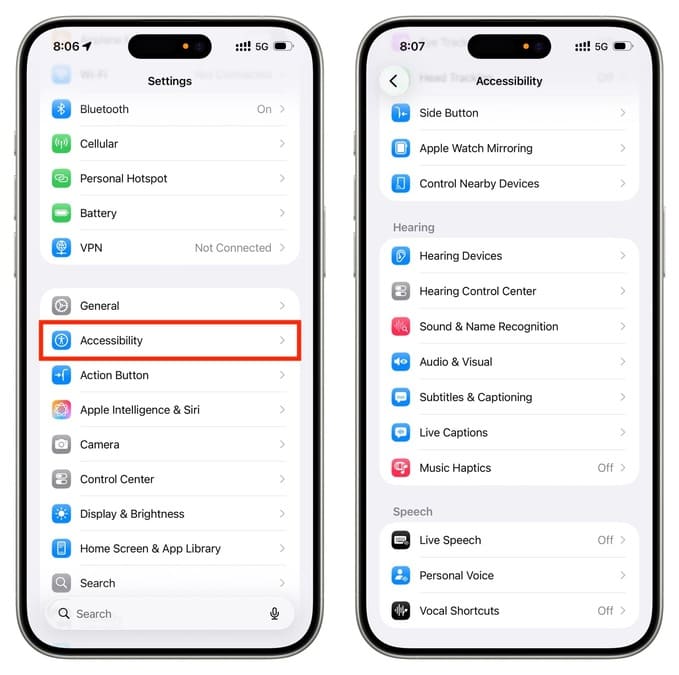
وارد Settings (تنظیمات) شوید.
-
به بخش Accessibility (دسترسپذیری) بروید.
![چگونه دسترسی میکروفون را از Accessibility قطع کنیم]()
-
هر یک از قابلیتهای بالا را بررسی کنید.
-
اگر نیازی به آن ندارید، آن را غیرفعال کنید.
![غیرفعال کردن دسترسی میکروفون در آیفون]()
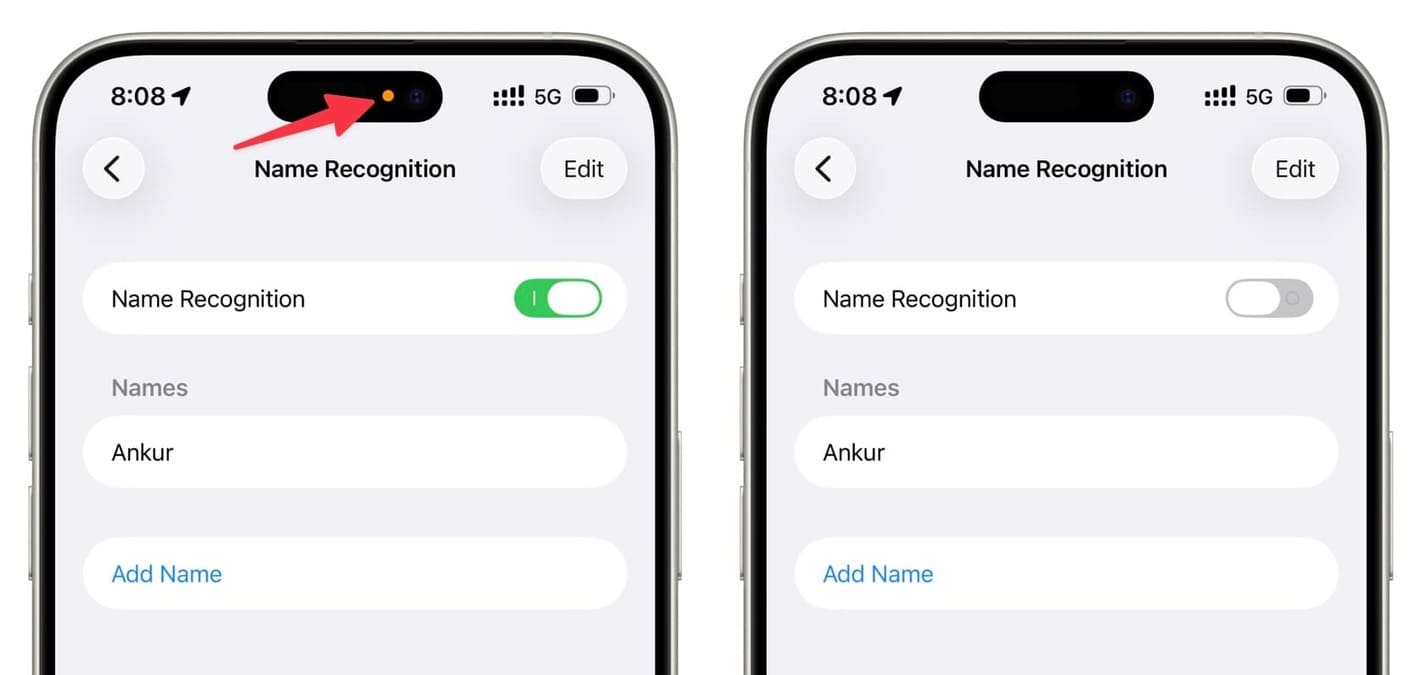
به محض خاموش کردن قابلیت مربوطه:
-
نقطه نارنجی بالای صفحه ناپدید میشود
-
عبارت Accessibility نیز از کنترل سنتر حذف خواهد شد
آیا این موضوع به حریم خصوصی مربوط است؟
بله، اما نه لزوماً به معنای شنود یا مشکل امنیتی.
بیشتر قابلیتهای Accessibility برای کمک به کاربران کمشنوا یا دارای نیازهای خاص طراحی شدهاند. اگر خودتان یا فرد دیگری به اشتباه آنها را فعال کرده باشید، دستگاه طبق طراحی اپل عمل میکند و فقط همان ویژگی مشخص در حال استفاده از میکروفون است.
مقالات مرتبط
جمعبندی
اگر در آیفون یا آیپد خود با ظاهر شدن نقطه نارنجی و برچسب Accessibility در کنترل سنتر مواجه شدید، نگران نشوید. معمولاً یکی از قابلیتهای دسترسپذیری که به تشخیص صدا وابسته است فعال شده است.
برای قطع دسترسی:
-
باید همان ویژگی خاص را در بخش Accessibility غیرفعال کنید
-
کلید سراسری برای قطع میکروفون در این بخش وجود ندارد
با چند بررسی ساده در تنظیمات، میتوانید کنترل کامل میکروفون آیفون را دوباره در دست بگیرید.
سوالات متداول
- چرا حتی بدون باز بودن اپها، نقطه نارنجی نمایش داده میشود؟
زیرا یکی از قابلیتهای Accessibility مانند Sound Recognition فعال است و در پسزمینه از میکروفون استفاده میکند. - آیا Accessibility صدای من را ذخیره میکند؟
این قابلیتها برای پردازش محلی طراحی شدهاند و هدف آنها تشخیص صدا است، نه ذخیرهسازی مکالمات. - آیا میتوان دسترسی میکروفون را فقط محدود کرد نه کاملاً قطع؟
در بخش Accessibility چنین گزینهای وجود ندارد؛ باید قابلیت مربوطه را کامل خاموش کنید. - خاموش کردن Voice Control چه تأثیری دارد؟
دیگر نمیتوانید آیفون را با فرمان صوتی کنترل کنید، اما سایر عملکردهای دستگاه بدون مشکل کار میکنند. - آیا این تنظیمات در آیپد هم مشابه است؟
بله، مسیر تنظیمات در آیپد نیز مشابه آیفون است و از همان بخش Accessibility قابل مدیریت است.
مطالب پیشنهادی

0 نظر

📎 برچسب ها
مشاهده همه دیگر خدمات ما
در پرداخت ۲۴
در پرداخت ۲۴، به مجموعهای از خدمات متنوع از جمله خرید انواع گیفت کارت، شماره مجازی، خرید امکانات پولی بازی و نرمافزارها، خرید اپل آیدی، پرداخت در سرویسهای خارجی، خرید اشتراک و محصولات از فروشگاههای بینالمللی دسترسی دارید. این خدمات در ۲۴ ساعت شبانهروز در دسترس شما قرار دارد.
خرید داخلی بازی و نرمافزارها
پرداخت ۲۴ به شما این امکان را میدهد که به سادگی محصولات داخلی بازی و نرمافزارها را خریداری کنید، از خرید یوسی بازی پابجی موبایل گرفته تا خرید اشتراک نرمافزارهای مختلف.
خرید گیفت کارت
شما میتوانید به راحتی در پرداخت ۲۴ برای انواع کنسولهای بازی مانند پلیاستیشن و ایکسباکس و دیگر سرویسها گیفت کارت تهیه کنید، بدون نیاز به طی کردن مراحل پیچیده.
خرید بینالمللی
با پرداخت ۲۴ میتوانید به سادگی از فروشگاههای بینالمللی مانند آمازون، ایبی و برشکا خرید کنید. امکان خرید محصولات از این فروشگاهها، تجربهای راحت و سریع را برای شما به ارمغان میآورد.
پرداخت بین المللی
با پرداخت ۲۴، میتوانید فاکتورها را در سرویسهای هاستینگ پرداخت کنید، همچنین امکان خرید و فعالسازی انواع اشتراکها نیز وجود دارد. این سرویس به شما کمک میکند هر پرداختی را به سادگی نهایی کنید.
خرید اپل آیدی
به دلیل محدودیتهای موجود برای ساخت اپل آیدی، پرداخت ۲۴ این امکان را فراهم کرده است که در کمتر از چند دقیقه برای خود اپل آیدی خریداری کنید.
خرید شمارههای مجازی
با پرداخت ۲۴، میتوانید به راحتی شماره مجازی برای هر کشور و سرویسی که مد نظر دارید، خریداری کنید. این خدمات به شما کمک میکند در مواقع نیاز به شمارههای مجازی دسترسی پیدا کنید.
با ما در تماس باشید
پیام یا تماس شما میتوانید شروع یک گفته گوی سازنده باشد..
پرداخت ۲۴ با طیف وسیعی از خدمات مانند خرید گیفت کارت، شمارههای مجازی و پرداختهای بینالمللی، به عنوان یک پلتفرم جامع و امن شناخته میشود. این پلتفرم با هدف ارائه تجربهای سریع، آسان و مطمئن، امکان دسترسی به فروشگاههای جهانی و انجام تراکنشهای بینالمللی را برای کاربران خود فراهم کرده است، تا هر کاربر بتواند با خیالی آسوده به خرید و پرداختهای خود بپردازد.