
جهت ورود به حساب کاربری و یا ثبت نام در سایت شماره موبایل خود را وارد کرده و منتظر دریافت کد تایید بمانید
کد ارسال شده به شماره موبایل را وارد نمایید.
ویرایش شماره
چطور اعضای خانواده را به Family Sharing اپل آیدی اضافه کنیم؟
اگر چند نفر در خانواده از آیفون، آیپد یا مک استفاده میکنند، Family Sharing اپل یکی از کاربردیترین قابلیتهایی است که احتمالاً درست از آن استفاده نکردهاید. با این قابلیت میتوانید خریدها، اشتراکها، فضای iCloud، کنترل والدین و حتی موقعیت مکانی اعضای خانواده را بدون بههمریختن حریم خصوصی مدیریت کنید.
در این آموزش از پرداخت ۲۴، قدمبهقدم یاد میگیرید چطور اعضای خانواده را به Apple Account خود اضافه کنید، چه محدودیتهایی وجود دارد و دقیقاً چه چیزهایی قابل اشتراکگذاری است.

Family Sharing اپل چیست؟
Family Sharing (یا همان «گروه خانوادگی اپل») قابلیتی رسمی از اپل است که اجازه میدهد تا ۶ نفر (شامل خودتان + ۵ عضو دیگر) در یک گروه خانوادگی قرار بگیرند و از خدمات و خریدهای مشترک استفاده کنند؛ بدون اینکه اطلاعات شخصی، عکسها یا فایلهای هر فرد با بقیه قاطی شود.
نکته مهم: هر گروه فقط یک Organizer (مدیر خانواده) دارد که مسئول پرداختها و مدیریت اصلی است.
مزایای ساخت گروه خانوادگی اپل
راهاندازی Family Sharing فقط برای اشتراک خریدها نیست. مزایا خیلی فراتر از این حرفهاست:
-
اشتراک سرویسهای اپل مثل iCloud+، Apple Music، Apple TV+، Apple Arcade و Apple Fitness+
-
حفظ کامل حریم خصوصی هر عضو (عکسها، فایلها، پلیلیستها و پیشنهادها جدا هستند)
-
اشتراک خرید اپلیکیشنها و اشتراکهای پشتیبانیشدهی ثالث
-
اشتراک کتابها، موسیقی، فیلم و سریالهای خریداریشده
-
امکان مخفیکردن خریدها برای جلوگیری از نمایش آنها به کودکان
-
تأیید خریدهای فرزند قبل از پرداخت (Ask to Buy)
-
کنترل و مدیریت Screen Time کودکان از راه دور
-
اشتراک دائمی موقعیت مکانی اعضای خانواده
-
مدیریت ساده AirTag، HomeKit، Apple TV و حتی لیست خرید و تقویم خانوادگی
اگر از اکوسیستم اپل استفاده میکنید و این قابلیت را فعال نکردهاید، عملاً دارید پول و زمان هدر میدهید.
پیشنیازهای راهاندازی Family Sharing
قبل از شروع، این موارد باید فراهم باشد:
-
هر عضو باید Apple Account (Apple ID) داشته باشد
-
هر نفر یک دستگاه فعال اپل برای قبول دعوت لازم دارد
-
Organizer باید روش پرداخت معتبر روی Apple ID خود ثبت کرده باشد
-
کشور انتخابشده در Apple ID همه اعضا باید یکسان باشد
این بخش شوخیبردار نیست؛ اگر کشور Apple ID یکی نباشد، Family Sharing کار نمیکند.
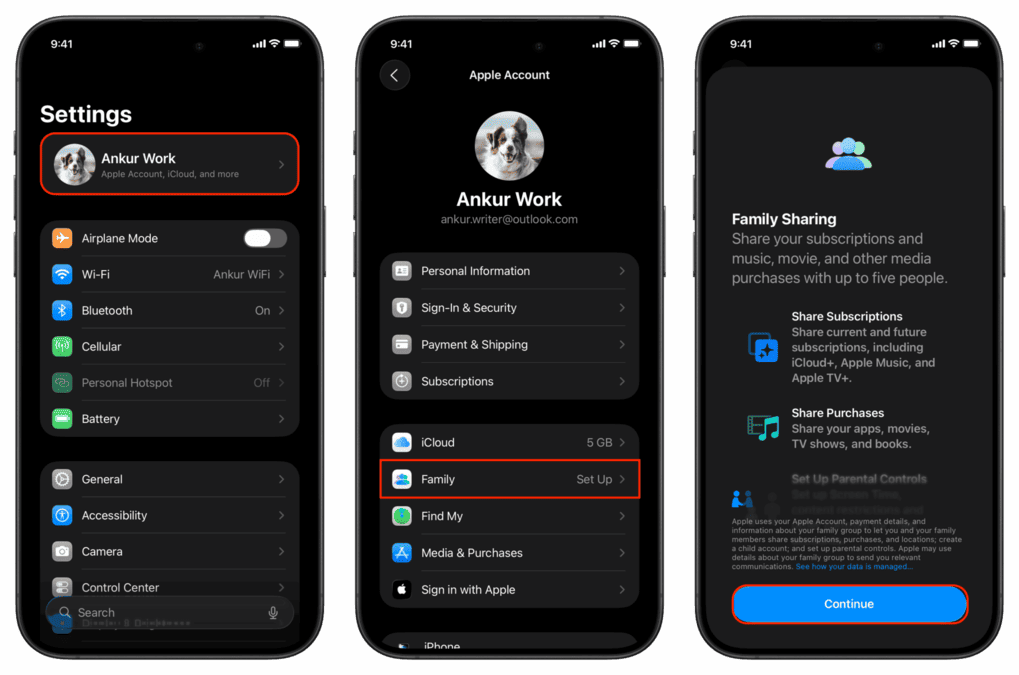
ساخت گروه خانوادگی اپل (Family Sharing)
فقط یک نفر گروه را میسازد و بقیه را اضافه میکند (معمولاً پدر یا مادر).
-
وارد Settings آیفون یا آیپد شوید
-
روی نام Apple ID خود در بالای صفحه بزنید
-
گزینه Family را انتخاب کنید
-
روی Continue بزنید
-
برای کودکان زیر ۱۳ سال میتوانید مستقیماً Create Child Account را انتخاب کنید
-
برای بقیه افراد، دعوتنامه ارسال میشود (مرحله بعد)
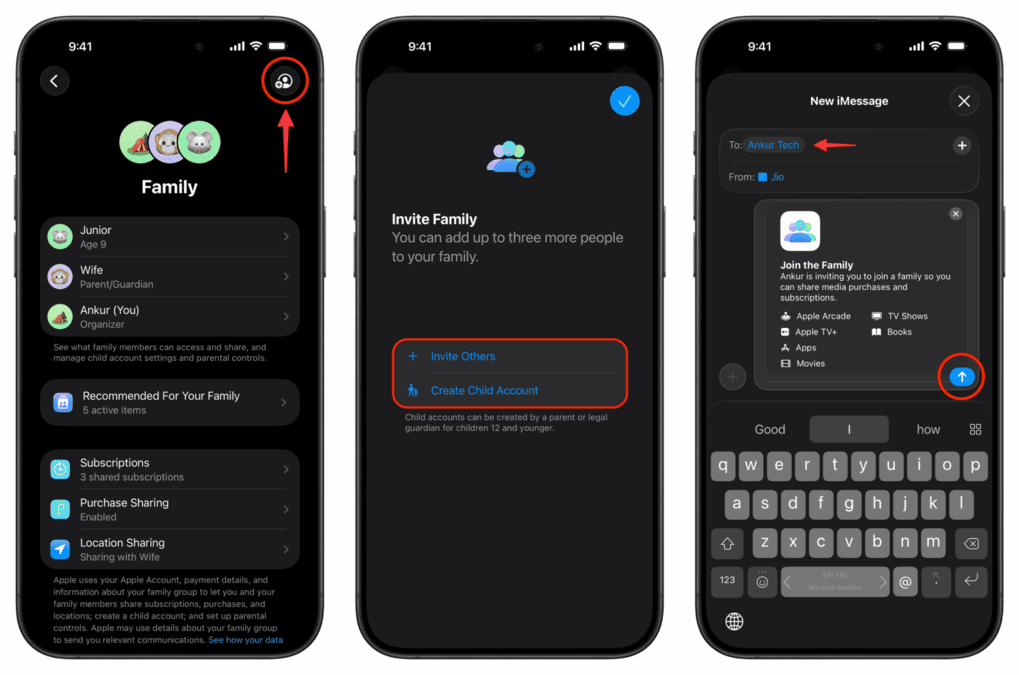
اضافه کردن اعضای خانواده به Family Sharing
برای اضافهکردن هر عضو، باید دعوتنامه ارسال شود و طرف مقابل آن را بپذیرد.
-
وارد Settings > Family شوید
-
روی آیکن Add Person بزنید
-
گزینه Invite Others را انتخاب کنید
-
روش ارسال دعوت را مشخص کنید:
-
AirDrop
-
Messages
-
Mail
-
یا واردکردن ایمیل و رمز Apple ID بهصورت حضوری
-
-
دعوت ارسال میشود و باید منتظر تأیید بمانید
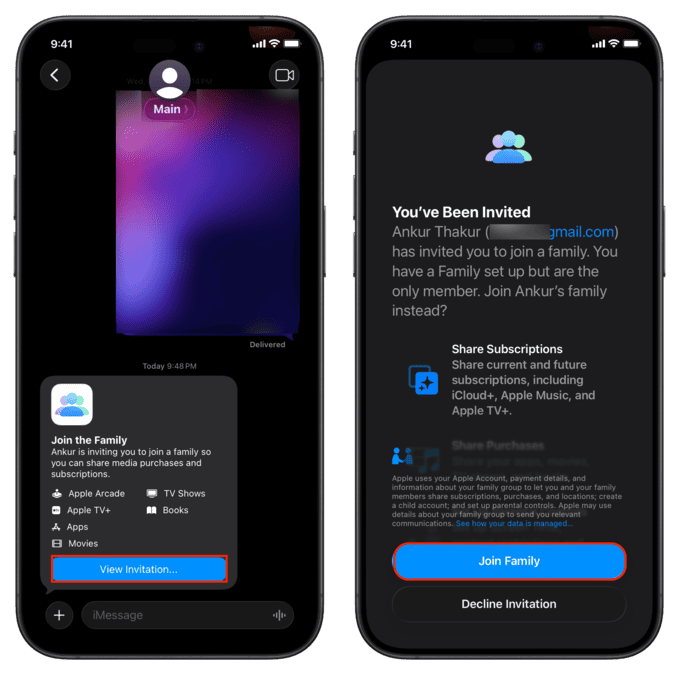
پذیرفتن دعوت Family Sharing
اگر شما دعوت شدهاید:
-
کارت دعوت را در Settings یا Messages باز کنید
-
روی Join Family بزنید
-
عضویت شما بلافاصله فعال میشود
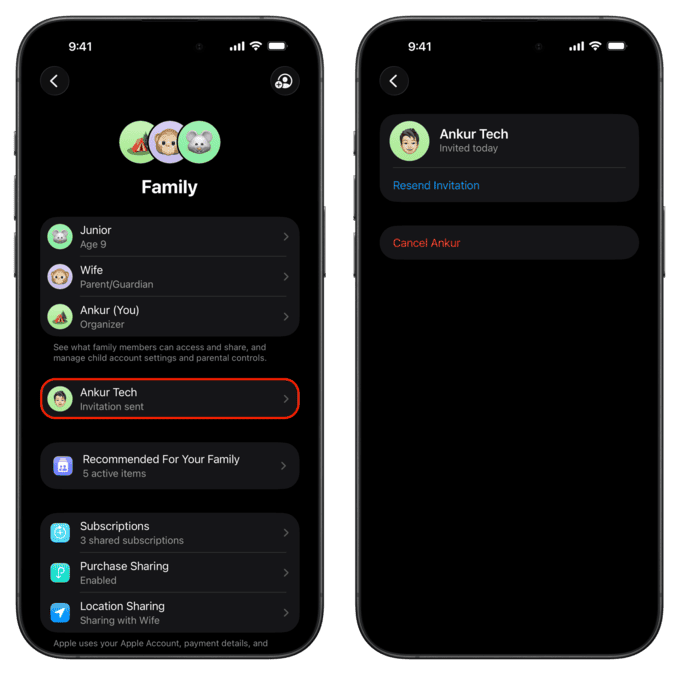
ارسال مجدد یا لغو دعوت
اگر دعوت به دست طرف مقابل نرسید یا نظرتان عوض شد:
-
وارد Settings > Family شوید
-
روی نام فردی که وضعیتش Invitation Sent است بزنید
-
یکی از این دو گزینه را انتخاب کنید:
-
Resend Invitation
-
Cancel Invitation
-
اشتراک خریدها با اعضای خانواده
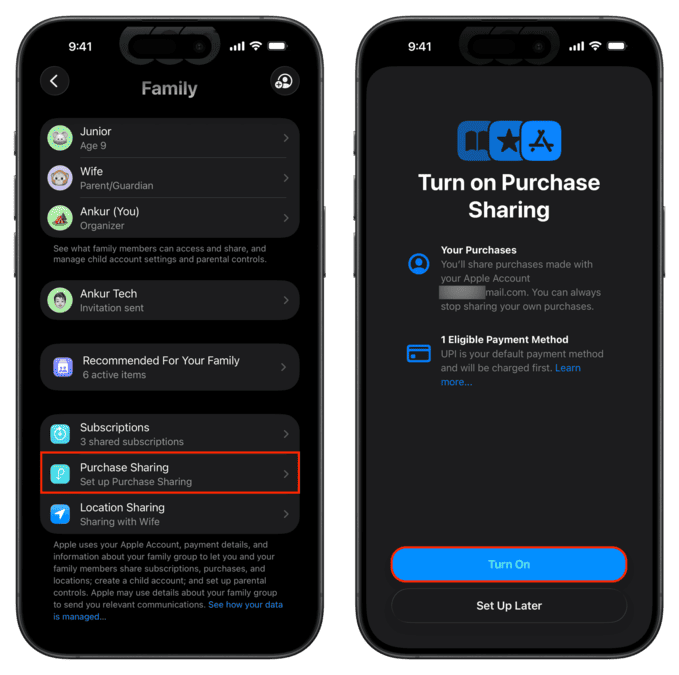
برای اشتراک اپها و محتوای خریداریشده:
-
به Settings > Family بروید
-
وارد Purchase Sharing شوید
-
روی Turn On بزنید
-
در صورت تمایل، اعضا را از طریق پیام مطلع کنید
اشتراک اشتراکها (Subscriptions)
-
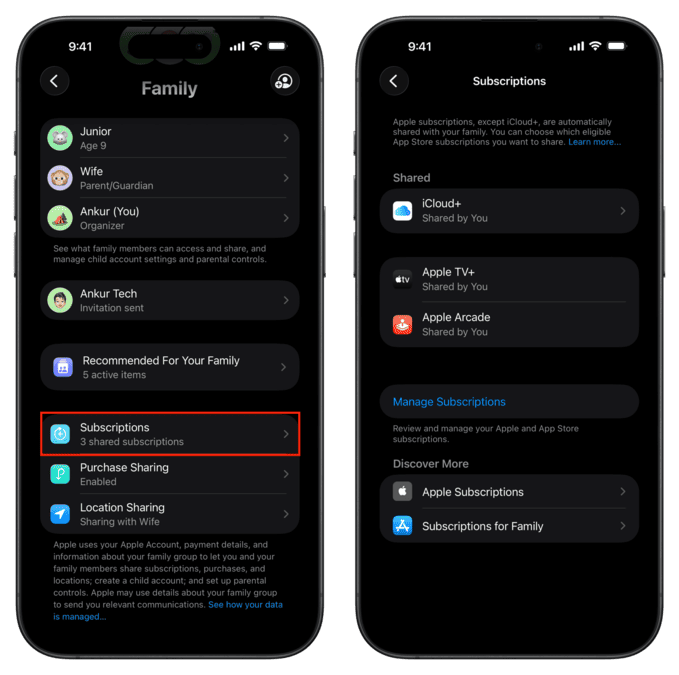
برخی اشتراکها مثل Apple TV+ و Apple Arcade خودکار به اشتراک گذاشته میشوند
-
برخی دیگر مثل iCloud+ باید دستی فعال شوند
مسیر مدیریت:
Settings > Family > Subscriptions
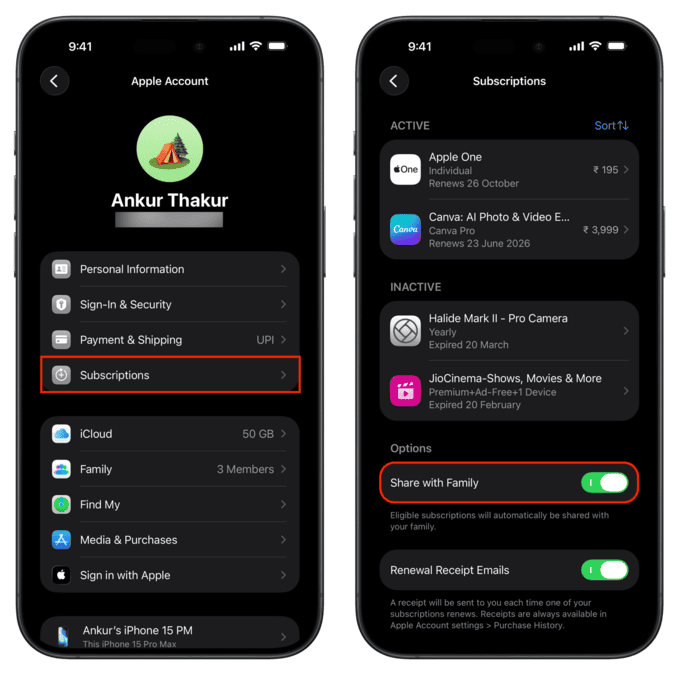
یا برای فعالسازی کلی:
Settings > Apple ID > Subscriptions > Share with Family
مواردی که قابل اشتراک نیستند:
-
اشتراکهای فردی Apple Music
-
اشتراک دانشجویی
-
خریدهای درونبرنامهای مثل سکه بازیها
-
موارد اختصاصی مدرسه (Apple School Manager)
فعالسازی Ask to Buy برای کودکان
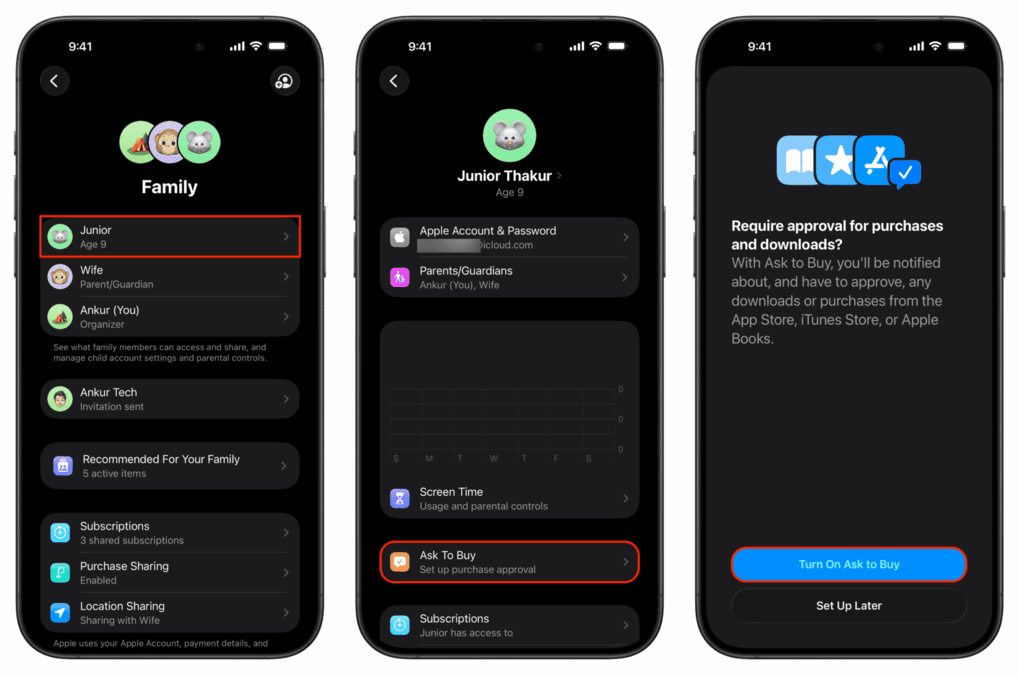
برای جلوگیری از خرید بدون اجازه:
-
وارد Settings > Family شوید
-
نام کودک را انتخاب کنید
-
روی Ask to Buy بزنید
-
گزینه تأیید خرید را فعال کنید
از این به بعد، هر خرید نیاز به تأیید شما دارد.
اشتراک موقعیت مکانی اعضای خانواده
بعد از فعالسازی Location Sharing، همه اعضا میتوانند موقعیت همدیگر را از طریق اپ Find My ببینند. این قابلیت جداگانه فعال میشود اما با Family Sharing بسیار سادهتر است.
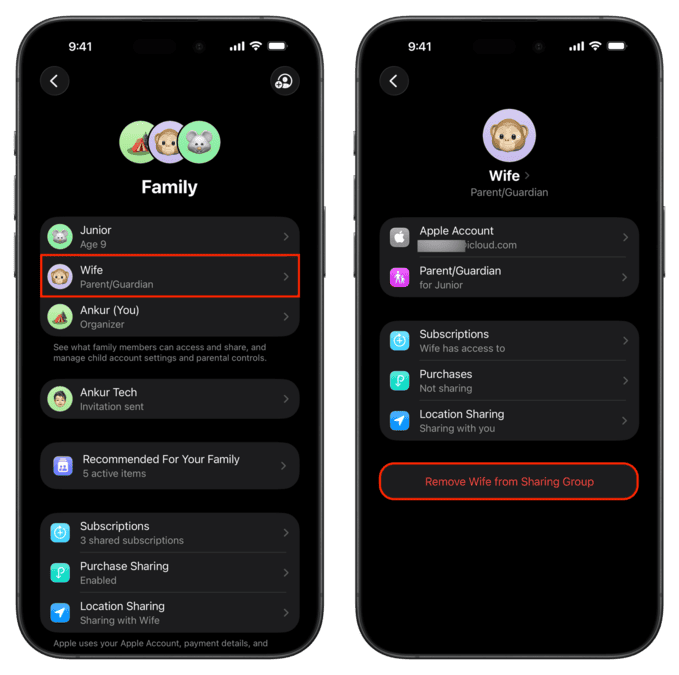
حذف یک عضو از گروه خانوادگی
اگر دیگر نیازی به حضور یک نفر نیست:
-
وارد Settings > Family شوید
-
روی نام فرد بزنید
-
گزینه Remove from Sharing Group را انتخاب کنید
اگر از iCloud شما استفاده میکرده، باید اشتراک جداگانه تهیه کند.
حذف کامل گروه Family Sharing
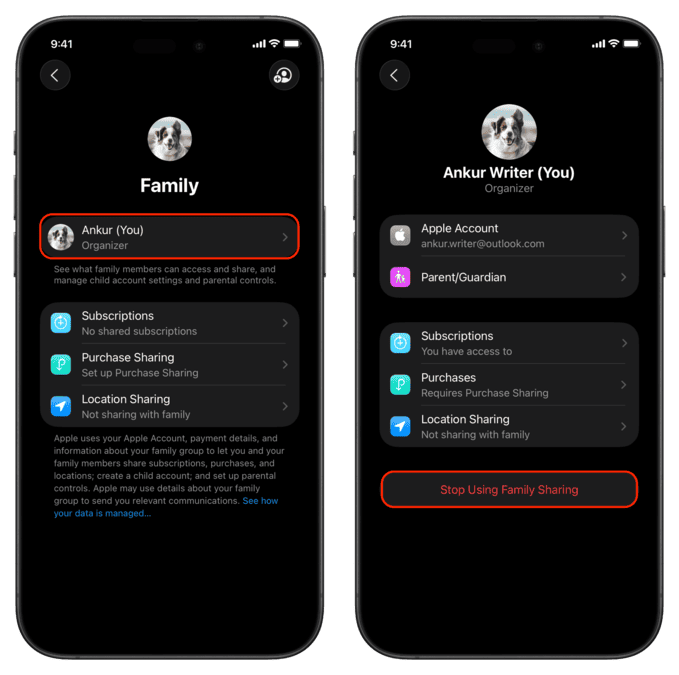
حذف گروه فقط در صورتی ممکن است که کودک زیر ۱۳ سال در گروه نباشد.
-
وارد Settings > Family شوید
-
روی نام Organizer بزنید
-
گزینه Stop Using Family Sharing را انتخاب و تأیید کنید
مقالات مرتبط
- چطور ChatGPT را با دکمه اکشن به دستیار صوتی آیفون تبدیل کنیم
- آموزش کامل ریست کردن رمز اپل آیدی با شماره موبایل و ایمیل
جمعبندی نهایی
Family Sharing یکی از آن قابلیتهایی است که اگر درست تنظیم شود، هم هزینهها را کاهش میدهد، هم مدیریت خانواده دیجیتال را ساده میکند. اما اگر بدون شناخت محدودیتها واردش شوید، احتمالاً به مشکل میخورید.
اگر چند دستگاه اپل در خانه دارید، نادیدهگرفتن این قابلیت واقعاً توجیهی ندارد.
سوالات متداول
- حداکثر چند نفر میتوانند عضو Family Sharing باشند؟
حداکثر ۶ نفر (شامل Organizer). - آیا عکسها و فایلها بین اعضا مشترک میشود؟
خیر، همه دادههای شخصی کاملاً جدا میماند. - آیا میتوان کودک زیر ۱۳ سال را حذف کرد؟
خیر، باید به گروه خانوادگی دیگری منتقل شود. - آیا همه اشتراکها قابل اشتراکگذاری هستند؟
خیر، برخی اشتراکها و خریدهای درونبرنامهای پشتیبانی نمیشوند. - اگر عضو خانواده از گروه خارج شود چه میشود؟
دسترسی به اشتراکها و خریدهای مشترک قطع میشود و باید اشتراک جداگانه تهیه کند.
مطالب پیشنهادی

0 نظر
🔥 عناوین مهم
📎 برچسب ها
مشاهده همه دیگر خدمات ما
در پرداخت ۲۴
در پرداخت ۲۴، به مجموعهای از خدمات متنوع از جمله خرید انواع گیفت کارت، شماره مجازی، خرید امکانات پولی بازی و نرمافزارها، خرید اپل آیدی، پرداخت در سرویسهای خارجی، خرید اشتراک و محصولات از فروشگاههای بینالمللی دسترسی دارید. این خدمات در ۲۴ ساعت شبانهروز در دسترس شما قرار دارد.
خرید داخلی بازی و نرمافزارها
پرداخت ۲۴ به شما این امکان را میدهد که به سادگی محصولات داخلی بازی و نرمافزارها را خریداری کنید، از خرید یوسی بازی پابجی موبایل گرفته تا خرید اشتراک نرمافزارهای مختلف.
خرید گیفت کارت
شما میتوانید به راحتی در پرداخت ۲۴ برای انواع کنسولهای بازی مانند پلیاستیشن و ایکسباکس و دیگر سرویسها گیفت کارت تهیه کنید، بدون نیاز به طی کردن مراحل پیچیده.
خرید بینالمللی
با پرداخت ۲۴ میتوانید به سادگی از فروشگاههای بینالمللی مانند آمازون، ایبی و برشکا خرید کنید. امکان خرید محصولات از این فروشگاهها، تجربهای راحت و سریع را برای شما به ارمغان میآورد.
پرداخت بین المللی
با پرداخت ۲۴، میتوانید فاکتورها را در سرویسهای هاستینگ پرداخت کنید، همچنین امکان خرید و فعالسازی انواع اشتراکها نیز وجود دارد. این سرویس به شما کمک میکند هر پرداختی را به سادگی نهایی کنید.
خرید اپل آیدی
به دلیل محدودیتهای موجود برای ساخت اپل آیدی، پرداخت ۲۴ این امکان را فراهم کرده است که در کمتر از چند دقیقه برای خود اپل آیدی خریداری کنید.
خرید شمارههای مجازی
با پرداخت ۲۴، میتوانید به راحتی شماره مجازی برای هر کشور و سرویسی که مد نظر دارید، خریداری کنید. این خدمات به شما کمک میکند در مواقع نیاز به شمارههای مجازی دسترسی پیدا کنید.
با ما در تماس باشید
پیام یا تماس شما میتوانید شروع یک گفته گوی سازنده باشد..
پرداخت ۲۴ با طیف وسیعی از خدمات مانند خرید گیفت کارت، شمارههای مجازی و پرداختهای بینالمللی، به عنوان یک پلتفرم جامع و امن شناخته میشود. این پلتفرم با هدف ارائه تجربهای سریع، آسان و مطمئن، امکان دسترسی به فروشگاههای جهانی و انجام تراکنشهای بینالمللی را برای کاربران خود فراهم کرده است، تا هر کاربر بتواند با خیالی آسوده به خرید و پرداختهای خود بپردازد.