
جهت ورود به حساب کاربری و یا ثبت نام در سایت شماره موبایل خود را وارد کرده و منتظر دریافت کد تایید بمانید
کد ارسال شده به شماره موبایل را وارد نمایید.
ویرایش شماره
رفع مشکل کار نکردن تنظیم صدا در ایرپاد
اگر نمیتوانید صدای تماس، موسیقی، ویدیو یا پادکست را مستقیماً از روی ایرپادهای خود کموزیاد کنید، نگران نباشید. این مشکل معمولاً نرمافزاری یا تنظیماتی است و در اغلب موارد بدون مراجعه به تعمیرکار حل میشود. در این راهنمای کاربردی از پرداخت ۲۴، قدمبهقدم تمام روشهای مؤثر برای رفع مشکل کار نکردن کنترل صدا در AirPods را بررسی میکنیم.
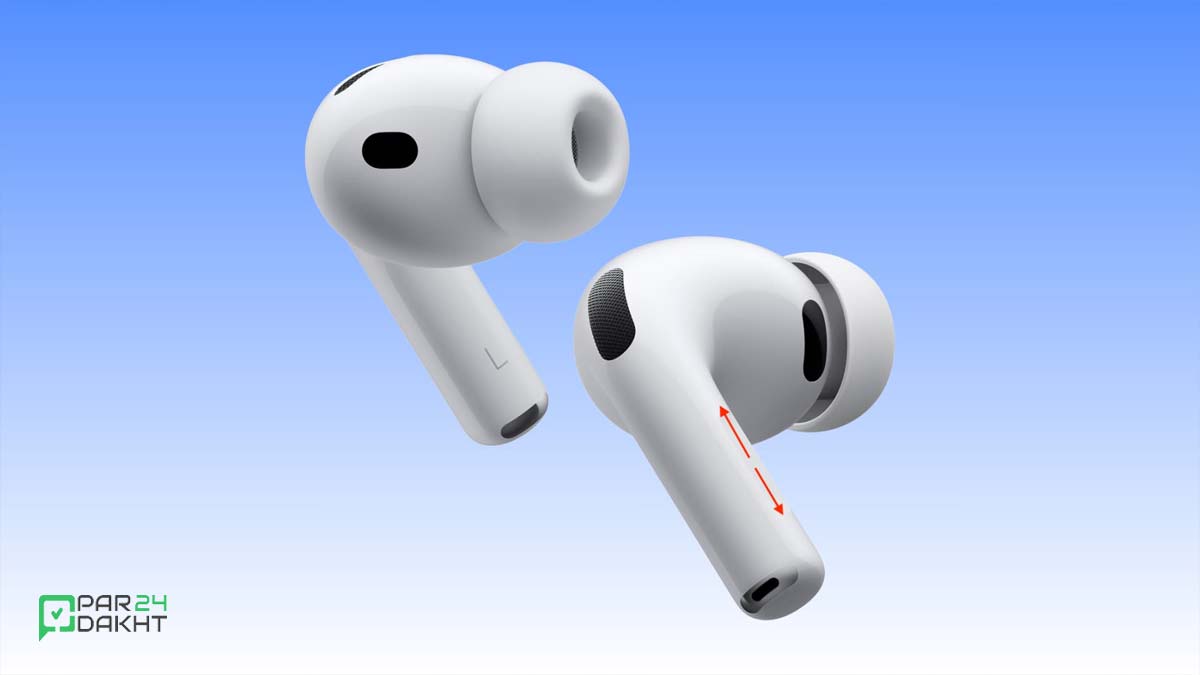
کدام مدلهای ایرپاد از کنترل مستقیم صدا پشتیبانی میکنند؟
قابلیت تغییر صدا از روی خود ایرپاد فقط در مدلهای زیر وجود دارد:
-
AirPods Pro نسل دوم
-
AirPods Pro نسل سوم
-
AirPods Max
نحوه تنظیم صدا در این مدلها
-
در AirPods Pro 2 و 3: با یک انگشت روی ساقه ایرپاد به سمت بالا یا پایین بکشید تا صدا زیاد یا کم شود.
-
در AirPods Max: با چرخاندن Digital Crown صدا را تنظیم کنید.
نکته مهم
در مدلهای زیر امکان کنترل مستقیم صدا از روی ایرپاد وجود ندارد:
-
AirPods نسل ۱، ۲، ۳ و ۴
-
AirPods Pro نسل اول
در این مدلها باید از Siri یا دکمههای تنظیم صدا روی دستگاه اصلی (آیفون، آیپد، مک، اندروید، Apple TV و…) استفاده کنید.
۱. بررسی فعال بودن تنظیم Volume Swipe
با اینکه کنترل صدا بهصورت پیشفرض فعال است، اما ممکن است بهطور ناخواسته غیرفعال شده باشد.
مراحل فعالسازی:
-
ایرپاد را به آیفون یا آیپد متصل کنید.
-
وارد Settings (تنظیمات) شوید.
-
روی Accessibility (دسترسپذیری) بزنید.
-
گزینه AirPods را انتخاب کنید.
-
به پایین اسکرول کنید و در بخش Volume Control، گزینه Volume Swipe را فعال کنید.
-
در همین بخش میتوانید فاصله زمانی بین حرکتها را روی حالت پیشفرض، طولانیتر یا خیلی طولانی تنظیم کنید.
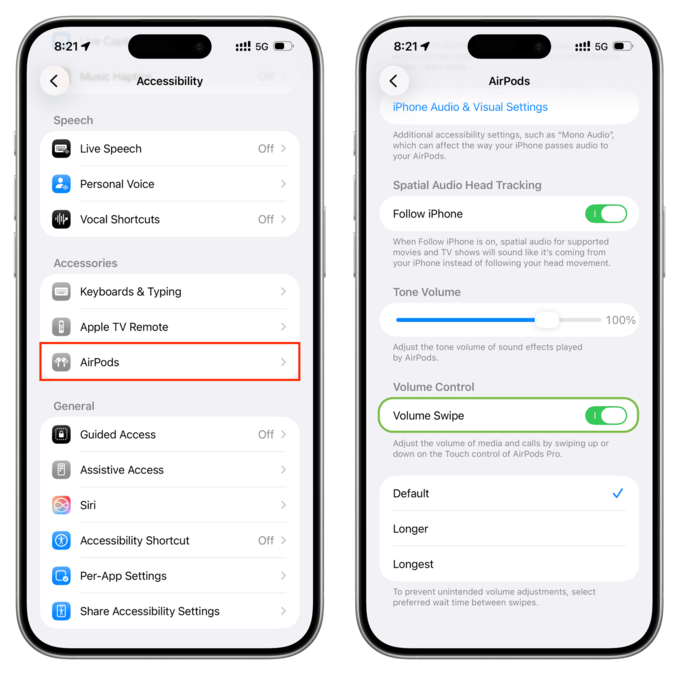
بعد از فعالسازی، دوباره با کشیدن انگشت روی ساقه ایرپاد، صدا را تست کنید.
۲. قرار دادن ایرپاد در کیس شارژ
یک ریست ساده میتواند بسیاری از اختلالها را برطرف کند:
-
هر دو ایرپاد را داخل کیس بگذارید.
-
درب کیس را ببندید و حدود ۱۵ ثانیه صبر کنید.
-
اگر AirPods Max دارید، آن را به شارژ متصل کنید.
۳. ریاستارت کردن دستگاه اصلی
گاهی مشکل اصلاً از ایرپاد نیست:
-
آیفون، آیپد، مک یا دستگاه متصلشده را خاموش و دوباره روشن کنید.
-
سپس ایرپاد را مجدداً وصل کرده و کنترل صدا را تست کنید.
۴. بررسی امکان تغییر صدا از خود دستگاه
در برخی اپلیکیشنها (بهندرت)، کنترل صدای سیستم غیرفعال است:
-
اگر با دکمههای فیزیکی دستگاه هم نمیتوانید صدا را تغییر دهید، ایرپاد هم کار نخواهد کرد.
-
در این حالت، داخل خود برنامه بهدنبال اسلایدر یا تنظیمات صدا بگردید.
۵. حذف ایرپاد و اتصال مجدد (Forget & Re-pair)
اگر روشهای قبلی جواب نداد:
-
وارد تنظیمات Bluetooth شوید.
-
روی آیکن ⓘ کنار نام AirPods بزنید.
-
گزینه Forget This Device را انتخاب کنید.
-
ایرپاد را داخل کیس بگذارید و دوباره آن را Pair کنید.
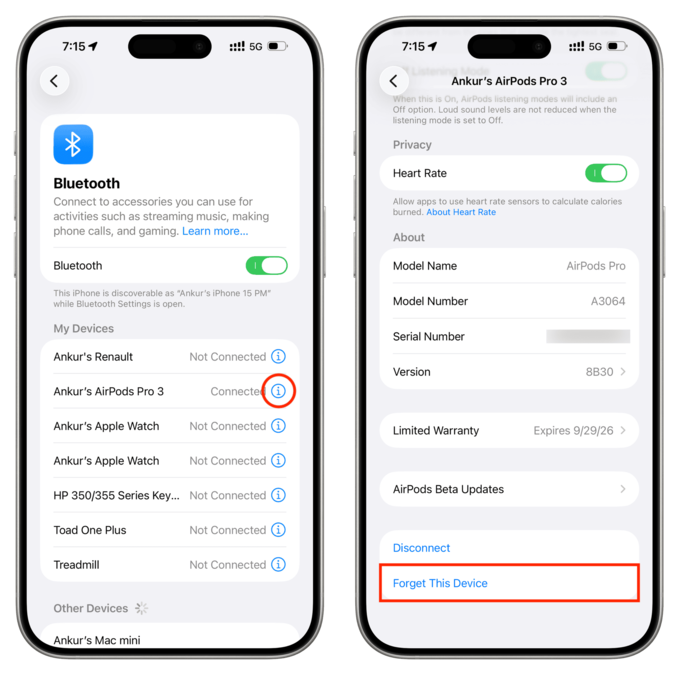
این کار بسیاری از باگهای ارتباطی را برطرف میکند.
۶. ریست فکتوری ایرپاد
آخرین راهحل نرمافزاری:
-
ایرپاد را ریست فکتوری کنید.
-
آن را از Apple ID خود حذف کنید.
-
سپس دوباره از ابتدا Pair نمایید.
در اغلب موارد، بعد از این مرحله کنترل صدا دوباره فعال میشود.
اگر مشکل همچنان باقی ماند چه باید کرد؟
اگر حتی پس از ریست کامل هم مشکل حل نشد:
-
مطمئن شوید Firmware ایرپاد به آخرین نسخه بهروزرسانی شده است.
-
در صورت ادامه مشکل، احتمال وجود ایراد سختافزاری مطرح است.
-
در این شرایط تنها راهحل، مراجعه به نمایندگی رسمی اپل یا مراکز مجاز است.
استفاده از AirPods Pro 2 یا 3 با گوشی اندرویدی
خبر خوب این است که:
-
کنترل صدای لمسی در AirPods Pro 2 و 3 روی گوشیهای اندرویدی هم کار میکند.
-
نیازی به تنظیمات اضافی نیست.
-
عملکرد Volume Swipe دقیقاً مشابه آیفون، آیپد، مک و Apple TV خواهد بود.
مقالات مرتبط
جمعبندی نهایی
کار نکردن کنترل صدای ایرپاد معمولاً به تنظیمات دسترسپذیری، اختلال موقت اتصال یا باگ نرمافزاری مربوط میشود. قبل از هر اقدامی، مطمئن شوید مدل ایرپاد شما اصولاً از این قابلیت پشتیبانی میکند. سپس مرحلهبهمرحله تنظیمات، ریاستارت، اتصال مجدد و در نهایت ریست فکتوری را امتحان کنید. فقط در صورت بینتیجه ماندن همه این مراحل، مراجعه به نمایندگی اپل منطقی است.
سؤالات متداول
- چرا کنترل صدا روی ایرپاد من اصلاً وجود ندارد؟
احتمالاً مدل ایرپاد شما (مثل AirPods نسل ۱ یا Pro نسل اول) از این قابلیت پشتیبانی نمیکند. - آیا Volume Swipe بهصورت پیشفرض فعال است؟
بله، اما ممکن است بهصورت ناخواسته غیرفعال شده باشد. - آیا این مشکل به iOS نسخه خاصی مربوط است؟
خیر، معمولاً به تنظیمات یا ارتباط بلوتوث مربوط میشود، نه نسخه iOS. - آیا ایرپاد روی اندروید هم کنترل صدا دارد؟
در AirPods Pro 2 و 3 بله، بدون نیاز به تنظیم خاص. - آخرین راهحل قطعی چیست؟
ریست فکتوری و در صورت حل نشدن، مراجعه به نمایندگی رسمی اپل.
مطالب پیشنهادی

0 نظر

📎 برچسب ها
مشاهده همه دیگر خدمات ما
در پرداخت ۲۴
در پرداخت ۲۴، به مجموعهای از خدمات متنوع از جمله خرید انواع گیفت کارت، شماره مجازی، خرید امکانات پولی بازی و نرمافزارها، خرید اپل آیدی، پرداخت در سرویسهای خارجی، خرید اشتراک و محصولات از فروشگاههای بینالمللی دسترسی دارید. این خدمات در ۲۴ ساعت شبانهروز در دسترس شما قرار دارد.
خرید داخلی بازی و نرمافزارها
پرداخت ۲۴ به شما این امکان را میدهد که به سادگی محصولات داخلی بازی و نرمافزارها را خریداری کنید، از خرید یوسی بازی پابجی موبایل گرفته تا خرید اشتراک نرمافزارهای مختلف.
خرید گیفت کارت
شما میتوانید به راحتی در پرداخت ۲۴ برای انواع کنسولهای بازی مانند پلیاستیشن و ایکسباکس و دیگر سرویسها گیفت کارت تهیه کنید، بدون نیاز به طی کردن مراحل پیچیده.
خرید بینالمللی
با پرداخت ۲۴ میتوانید به سادگی از فروشگاههای بینالمللی مانند آمازون، ایبی و برشکا خرید کنید. امکان خرید محصولات از این فروشگاهها، تجربهای راحت و سریع را برای شما به ارمغان میآورد.
پرداخت بین المللی
با پرداخت ۲۴، میتوانید فاکتورها را در سرویسهای هاستینگ پرداخت کنید، همچنین امکان خرید و فعالسازی انواع اشتراکها نیز وجود دارد. این سرویس به شما کمک میکند هر پرداختی را به سادگی نهایی کنید.
خرید اپل آیدی
به دلیل محدودیتهای موجود برای ساخت اپل آیدی، پرداخت ۲۴ این امکان را فراهم کرده است که در کمتر از چند دقیقه برای خود اپل آیدی خریداری کنید.
خرید شمارههای مجازی
با پرداخت ۲۴، میتوانید به راحتی شماره مجازی برای هر کشور و سرویسی که مد نظر دارید، خریداری کنید. این خدمات به شما کمک میکند در مواقع نیاز به شمارههای مجازی دسترسی پیدا کنید.
با ما در تماس باشید
پیام یا تماس شما میتوانید شروع یک گفته گوی سازنده باشد..
پرداخت ۲۴ با طیف وسیعی از خدمات مانند خرید گیفت کارت، شمارههای مجازی و پرداختهای بینالمللی، به عنوان یک پلتفرم جامع و امن شناخته میشود. این پلتفرم با هدف ارائه تجربهای سریع، آسان و مطمئن، امکان دسترسی به فروشگاههای جهانی و انجام تراکنشهای بینالمللی را برای کاربران خود فراهم کرده است، تا هر کاربر بتواند با خیالی آسوده به خرید و پرداختهای خود بپردازد.