
جهت ورود به حساب کاربری و یا ثبت نام در سایت شماره موبایل خود را وارد کرده و منتظر دریافت کد تایید بمانید
کد ارسال شده به شماره موبایل را وارد نمایید.
ویرایش شماره
دانلود فایل نصب macOS با سه روش مطمئن از اپل
اگر قصد دارید نسخهای جدید یا قدیمی از macOS را روی مک خود نصب کنید، یا میخواهید یک فلش نصب بوتیبل بسازید تا سیستمعامل را روی دستگاههای دیگر نصب کنید، به فایل نصاب رسمی macOS نیاز دارید.
اپل چند روش رسمی برای دانلود این فایلها ارائه کرده است، اما هر روش کاربرد و محدودیت خودش را دارد. در این آموزش از پرداخت ۲۴، سه روش مطمئن و کاملاً تستشده برای دانلود فایل نصب macOS را گامبهگام توضیح میدهیم تا بتوانید با خیال راحت فایل موردنیازتان را تهیه کنید.
پیشنیازهای دانلود فایل macOS
قبل از شروع، چند نکته مهم را در نظر داشته باشید:
-
حداقل ۲۰ گیگابایت فضای خالی روی حافظه مک لازم دارید.
-
اتصال اینترنت باید پایدار و بدون قطعی باشد.
-
هر مک فقط نسخههایی از macOS را میتواند نصب کند که با سختافزار آن سازگار است.
برای مثال، اگر مک شما همراه با macOS Ventura (۲۰۲۲) عرضه شده، نمیتوانید نسخههای قدیمیتر از آن مثل Monterey (۲۰۲۱) را نصب کنید، اما میتوانید نسخههای جدیدتر تا macOS Tahoe (۲۰۲۵) را دریافت کنید.
روش اول: دانلود مستقیم از لینکهای رسمی اپل
سادهترین و سریعترین روش دانلود فایل نصب macOS، استفاده از لینکهای مستقیم اپل است.
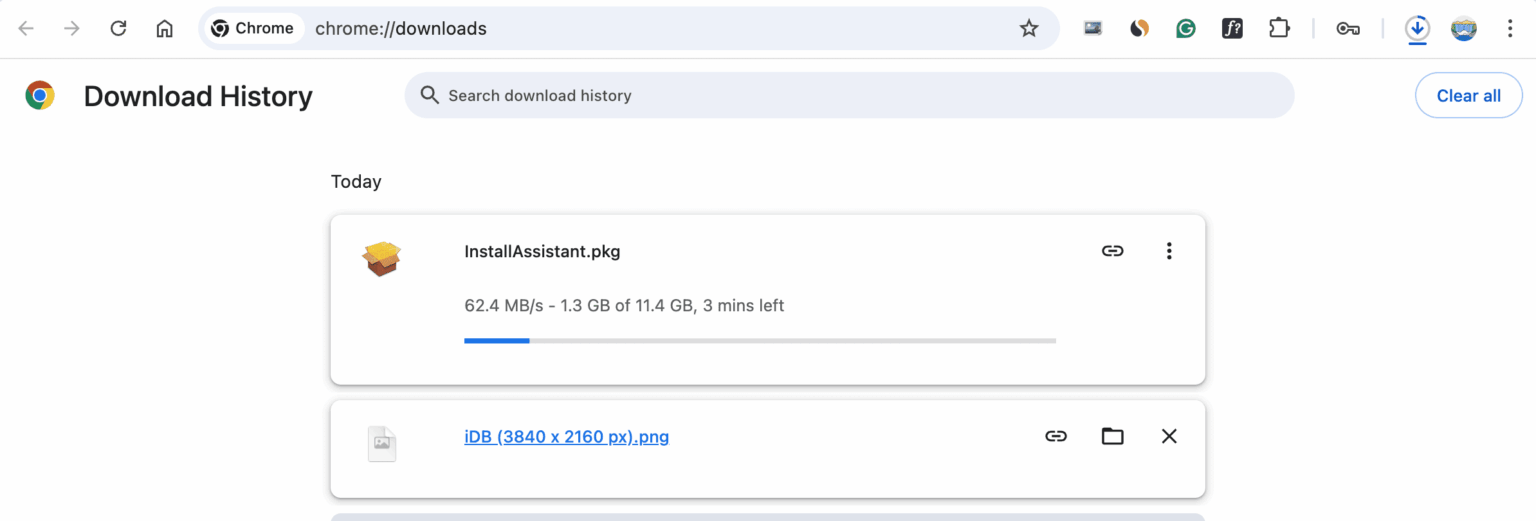
در این روش کافی است روی لینک نسخه موردنظر کلیک کنید تا فایل نصبکنندهی اصلی با پسوند .pkg مستقیماً از سرور اپل دانلود شود.
مراحل انجام کار
-
در مرورگر خود عبارت “Direct download links macOS installer” را جستوجو کنید.
یکی از وبسایتهای معتبر برای این کار Mr. Macintosh است که لینکهای رسمی اپل برای همه نسخههای بتا و پایدار macOS را ارائه میدهد. -
روی نسخه مورد نظر کلیک کنید. بهعنوان مثال:
-
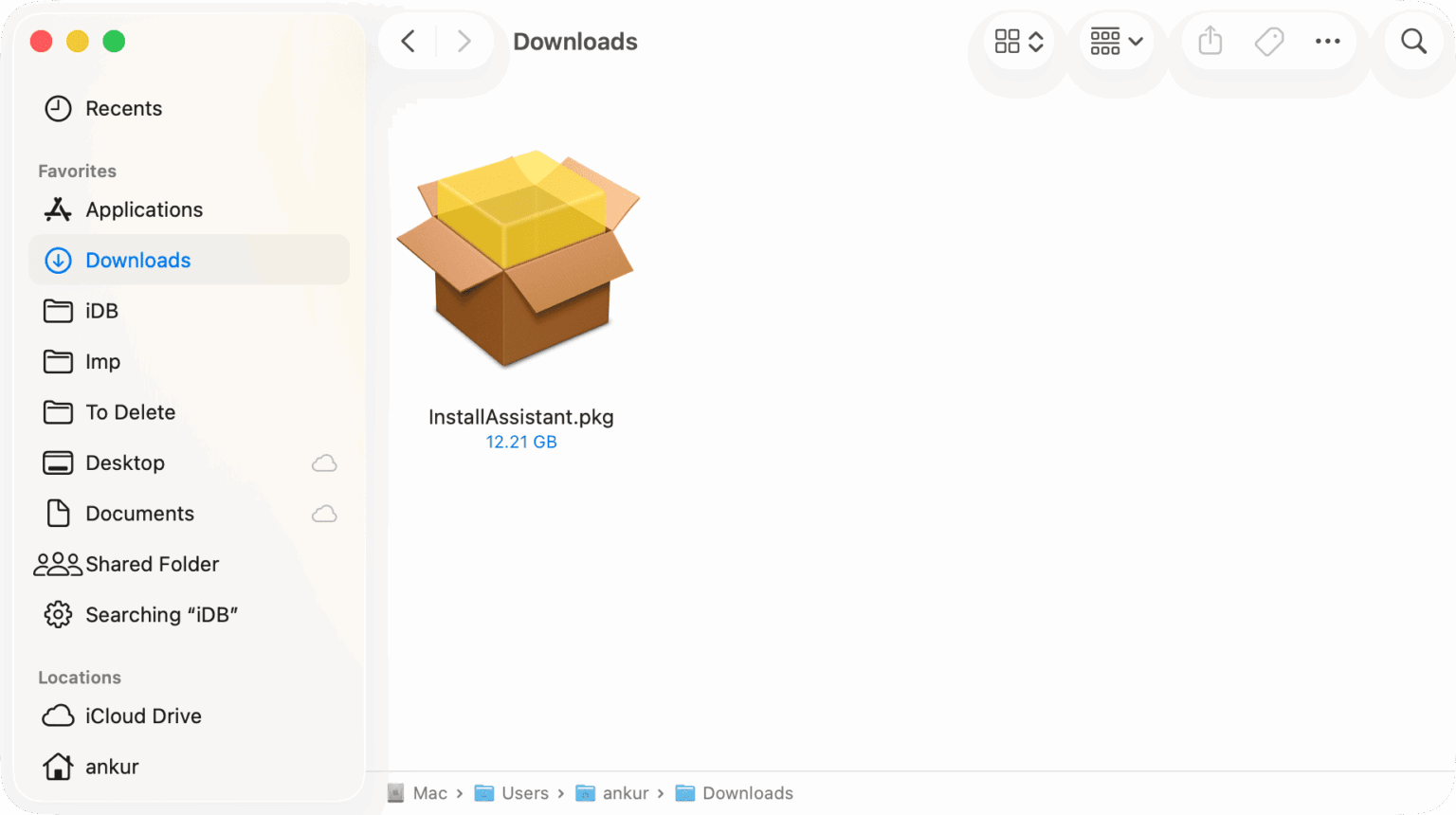
پس از دانلود کامل فایل InstallAssistant.pkg، روی آن دوبار کلیک کرده و مراحل نصب را دنبال کنید. نیازی به تغییر مسیر پیشفرض نصب نیست.
![نصب سیستم عامل macos]()
-
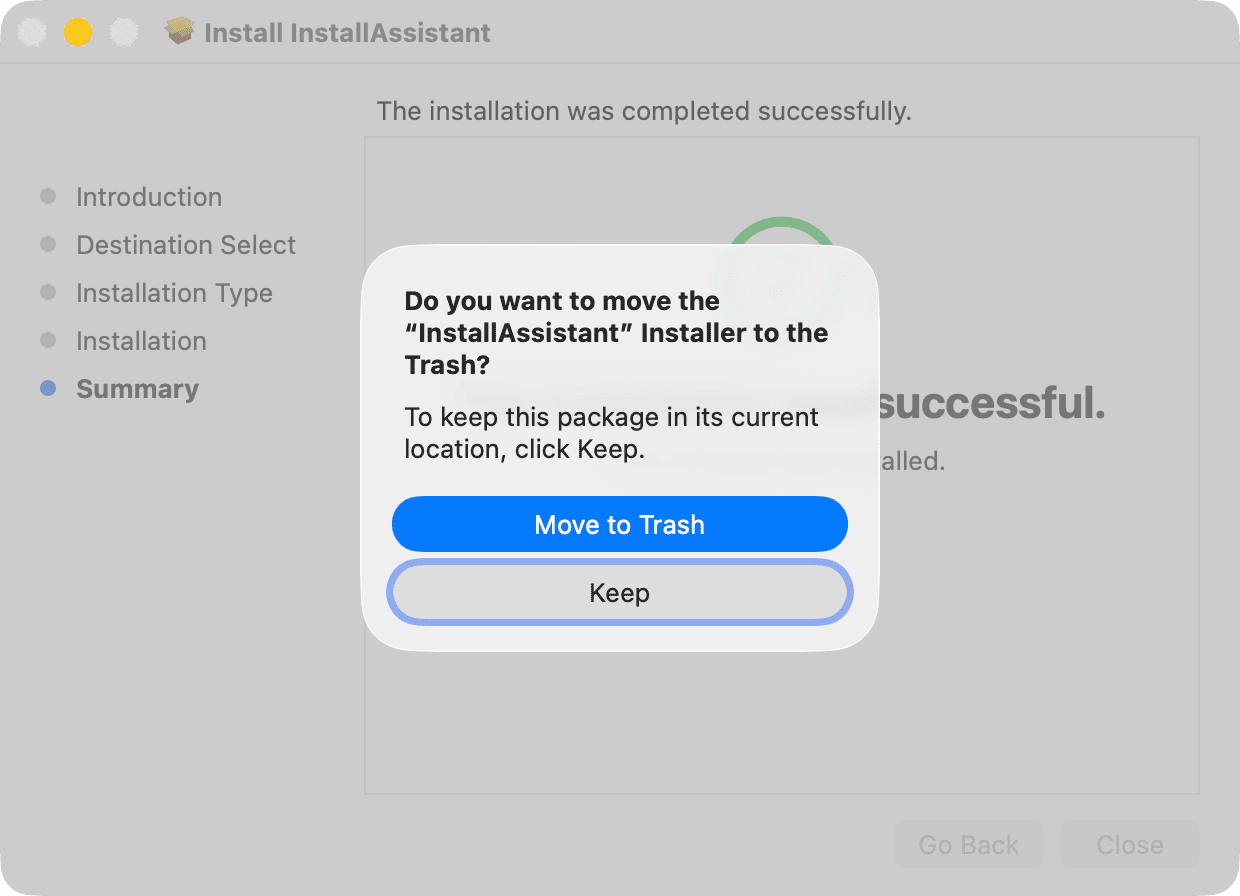
بعد از اتمام نصب، پیامی برای حذف یا نگهداشتن فایل
.pkgظاهر میشود. برای آزاد کردن فضا میتوانید آن را حذف کنید.![حذف فایل نصب macos]()
-
حالا در مسیر Applications > Finder، فایل نصاب macOS (با نامی مانند Install macOS Sonoma.app) قابل مشاهده است.
![فایل نصب macos در پوشه اپلکیشن]()
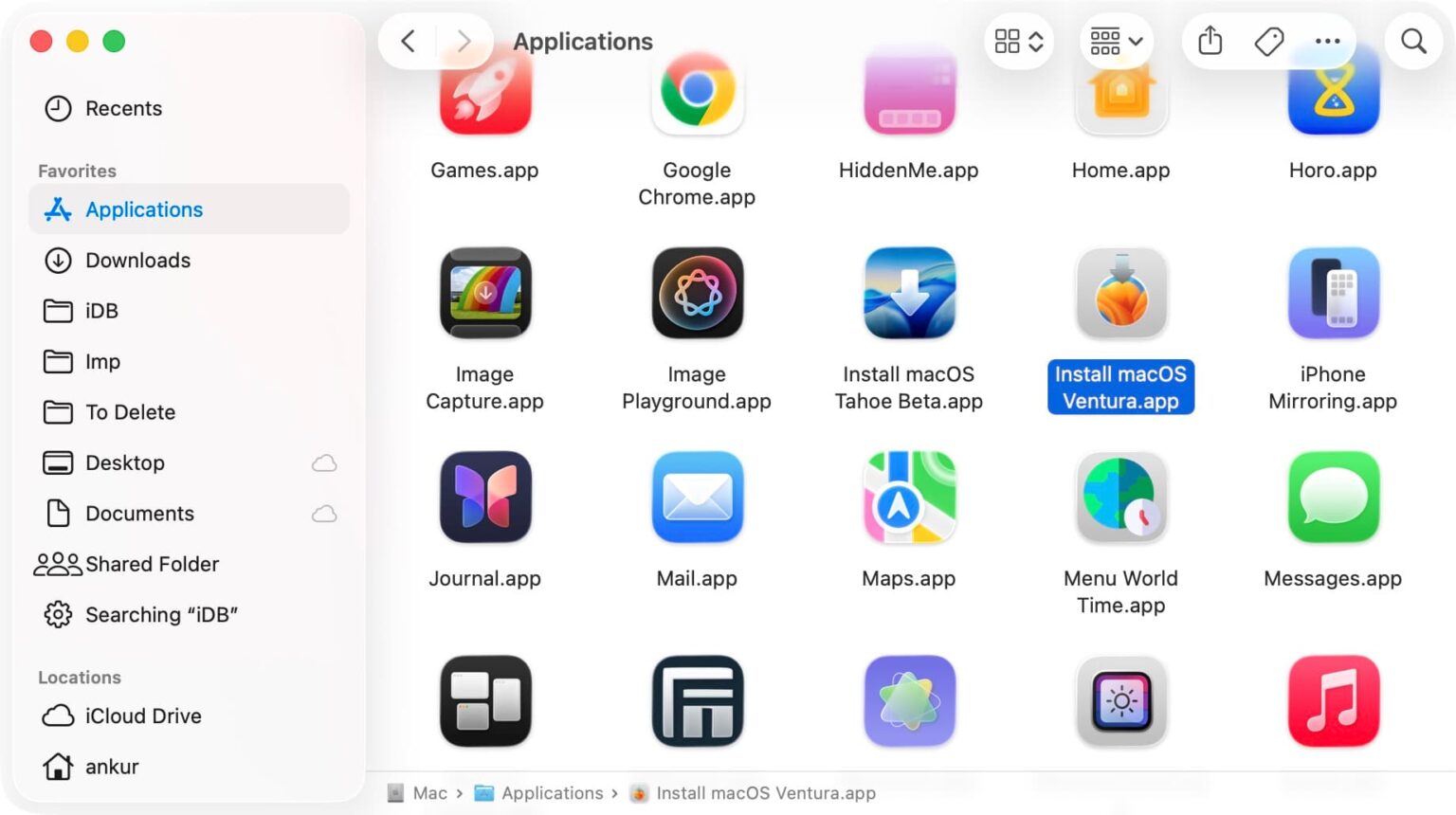
مزیت این روش: احتمال خطا بسیار پایین است و دانلود بهصورت مستقیم از سرور اپل انجام میشود.
روش دوم: استفاده از ترمینال (Terminal)
اگر به کار با خط فرمان علاقهمندید یا بهدنبال یک روش رسمیتر از اپل هستید، ترمینال یکی از بهترین ابزارها برای دانلود مستقیم نصاب macOS است.
مراحل انجام کار
-
برنامه Terminal را از مسیر Applications > Utilities باز کنید.
-
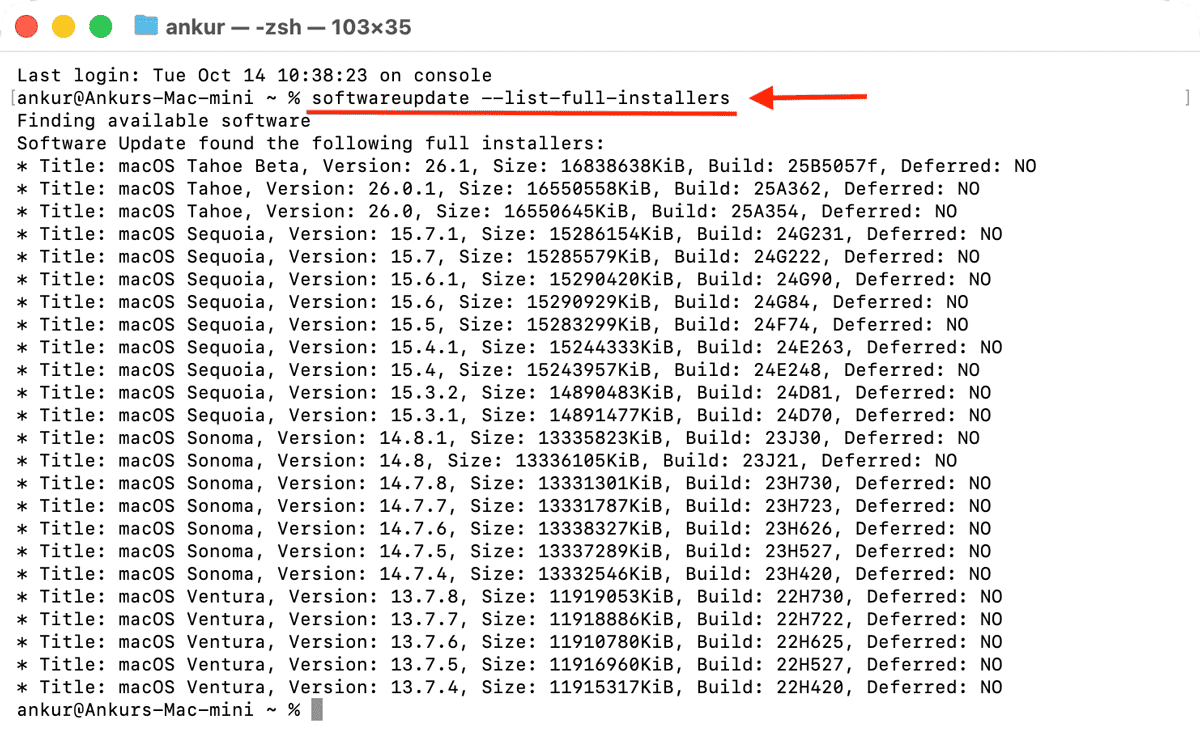
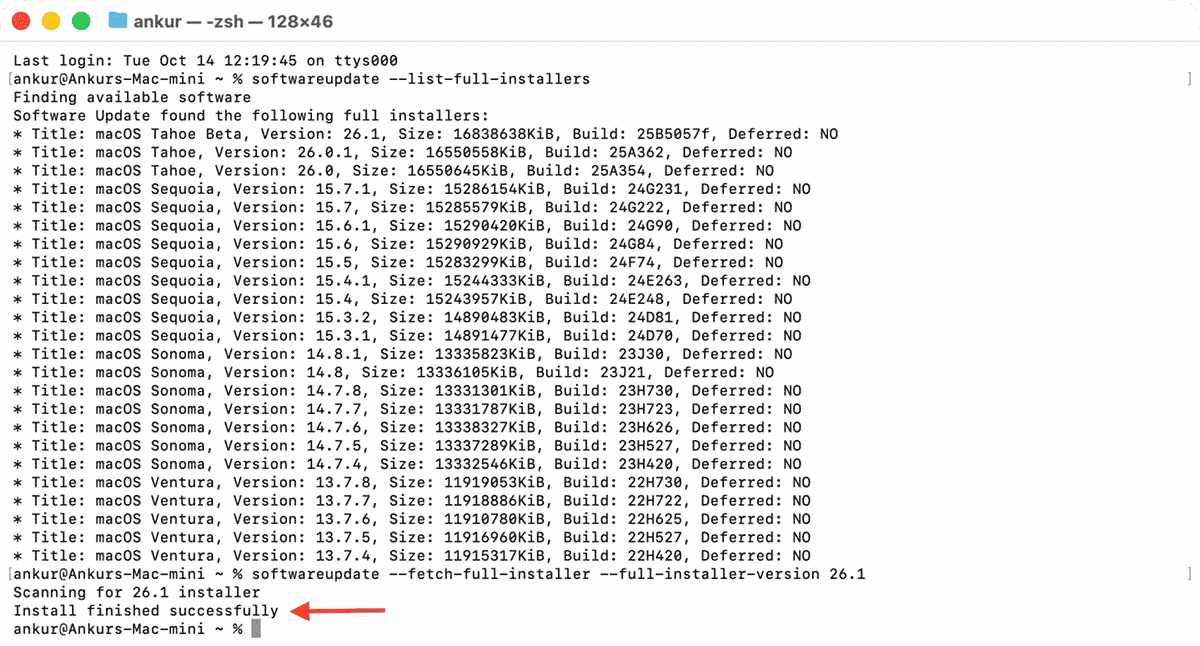
دستور زیر را وارد کرده و کلید Enter را بزنید:
softwareupdate --list-full-installersاین دستور فهرستی از نسخههای قابلنصب macOS را که با سیستم شما سازگارند، نمایش میدهد.
![دستور ترمینال برای نصب macos]()
-
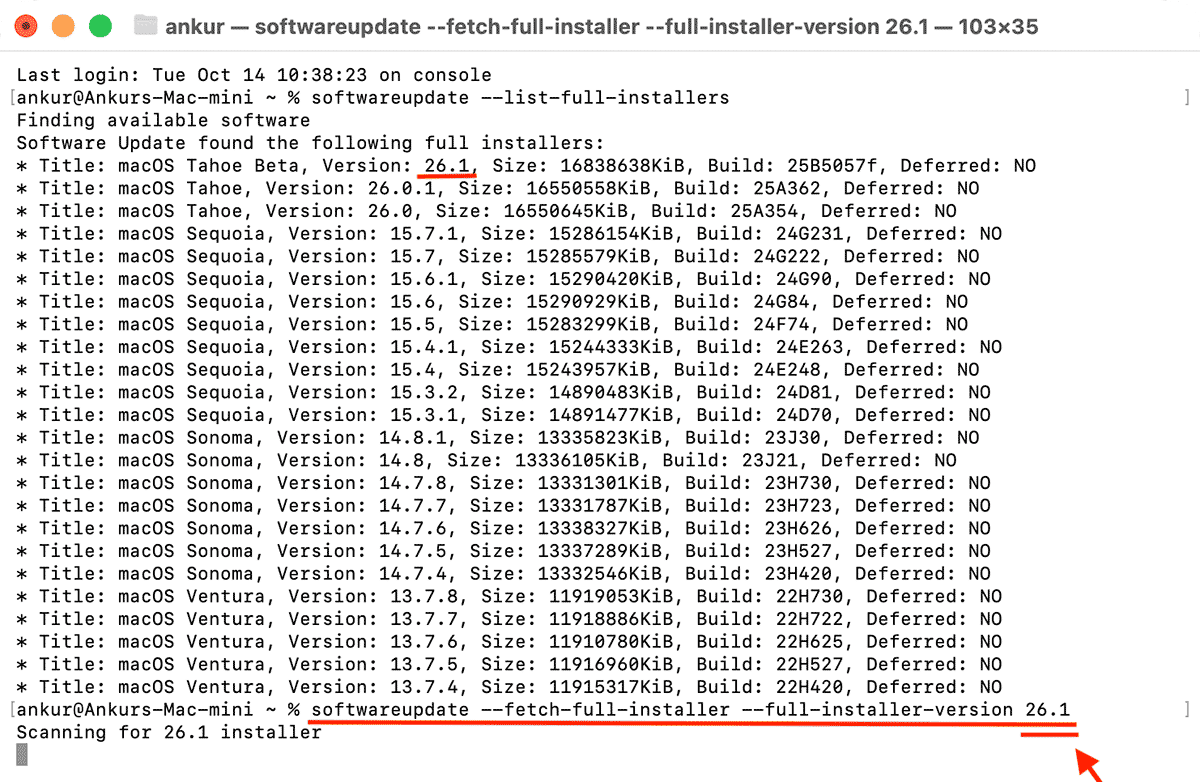
پس از مشاهده فهرست، دستور زیر را همراه با شماره نسخه وارد کنید:
softwareupdate --fetch-full-installer --full-installer-version 26.1(در این مثال نسخه ۲۶.۱ مربوط به macOS Tahoe است.)
![نصب macos با ترمینال]()
-
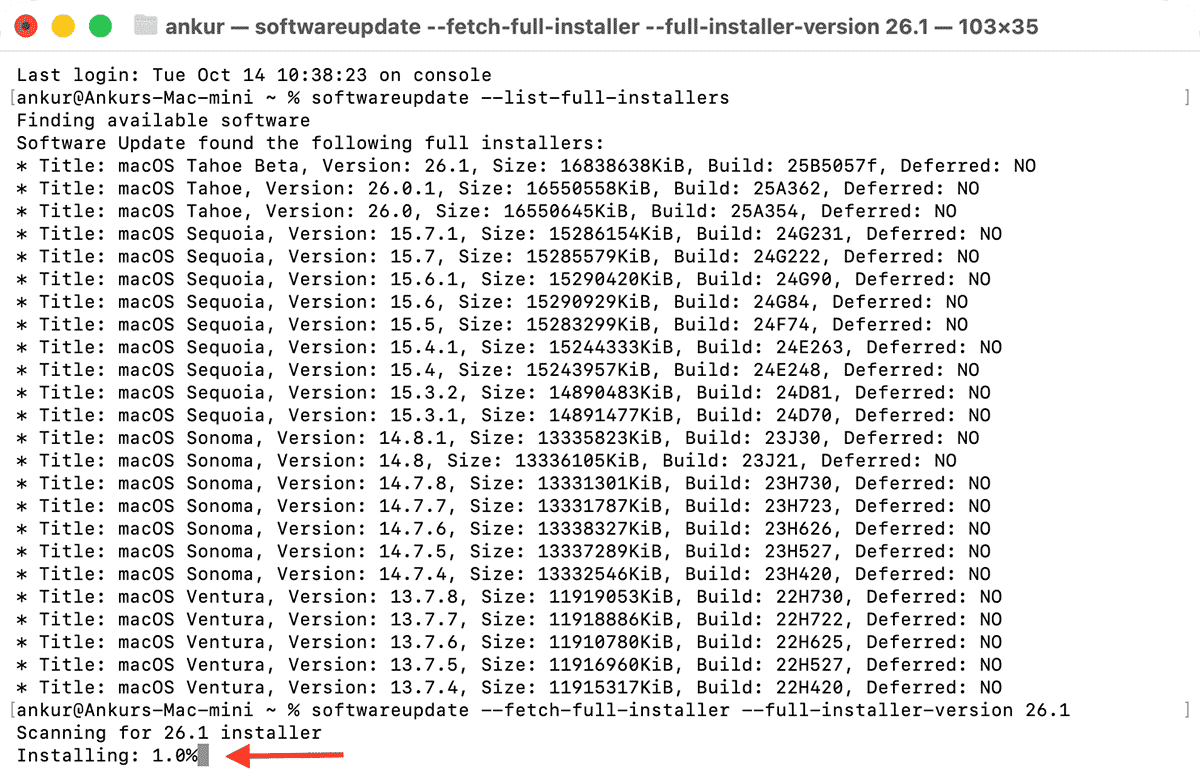
ترمینال دانلود را آغاز کرده و وضعیت پیشرفت را نمایش میدهد.
![دانلود macos با دستور ترمینال]()
-
پس از اتمام، پیام Install finished successfully نشان میدهد که فرآیند با موفقیت انجام شده است.
![پیغام تایید نصب macos در ترمینال]()
-
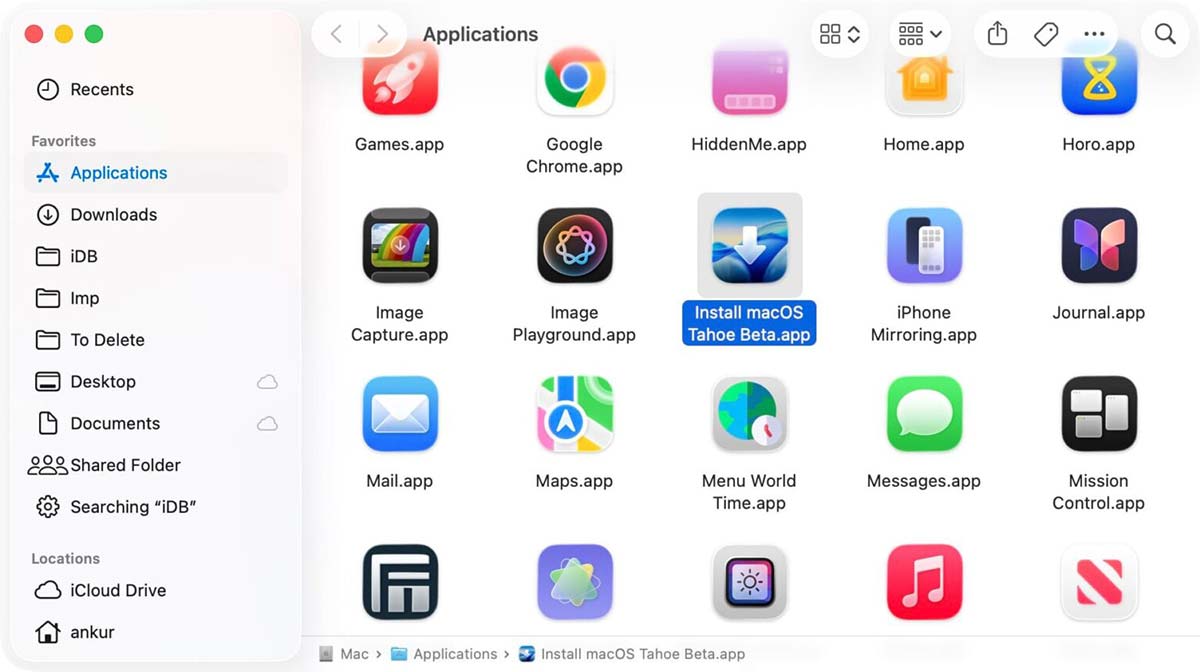
حالا در پوشه Applications میتوانید فایل نصاب macOS را مشاهده کنید.
![فایل نصب macos در پوشه اپلیکیشن مک]()
نکته: اگر با خطای An internal error occurred مواجه شدید، چند ساعت بعد دوباره تلاش کنید یا همان دستور را مجدداً اجرا کنید تا دانلود از همان نقطه ادامه یابد.
روش سوم: دانلود از Mac App Store
برای بسیاری از کاربران، Mac App Store راحتترین روش است، چون رابط گرافیکی دارد و همه چیز بهصورت خودکار انجام میشود.
مراحل انجام کار
-
App Store را باز کرده و نام نسخه مورد نظر را (مثل macOS Sequoia) جستوجو کنید.
اگر نتیجهای نمایش داده نشد، از لینکهای رسمی اپل برای هدایت مستقیم به صفحه نسخه استفاده کنید، مانند: -
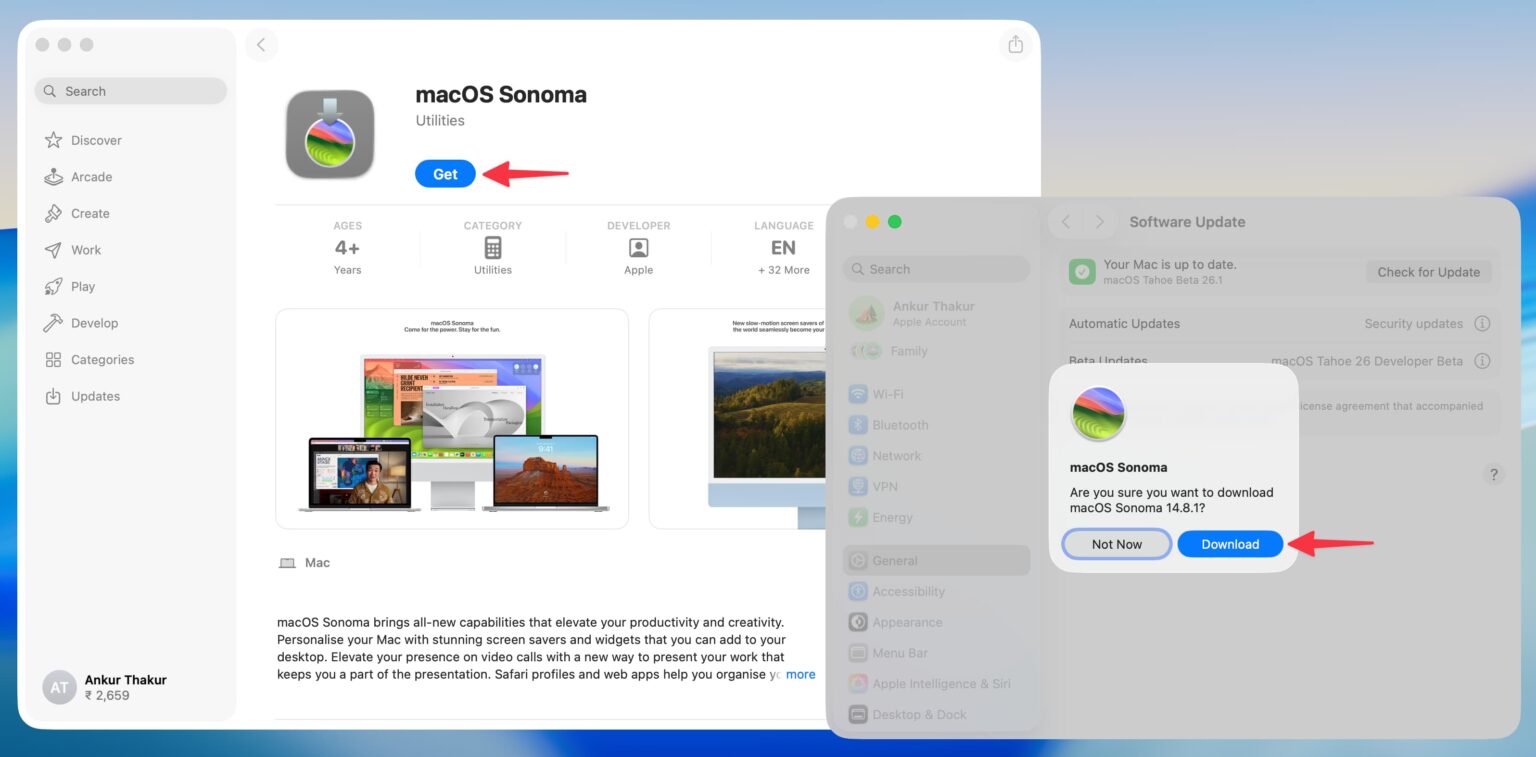
روی دکمه GET کلیک کنید. پس از آن، صفحه Software Update در تنظیمات باز میشود و پیامی برای تأیید دانلود نمایش میدهد. روی Download بزنید.
اگر دکمه GET غیرفعال یا خاکستری بود، به این معناست که مک شما با آن نسخه سازگار نیست.![نصب macos از اپ استور]()
نکته: این فرایند سیستم عامل فعلی شما را جایگزین نمیکند؛ فقط فایل نصبکننده را دانلود میکند.
-
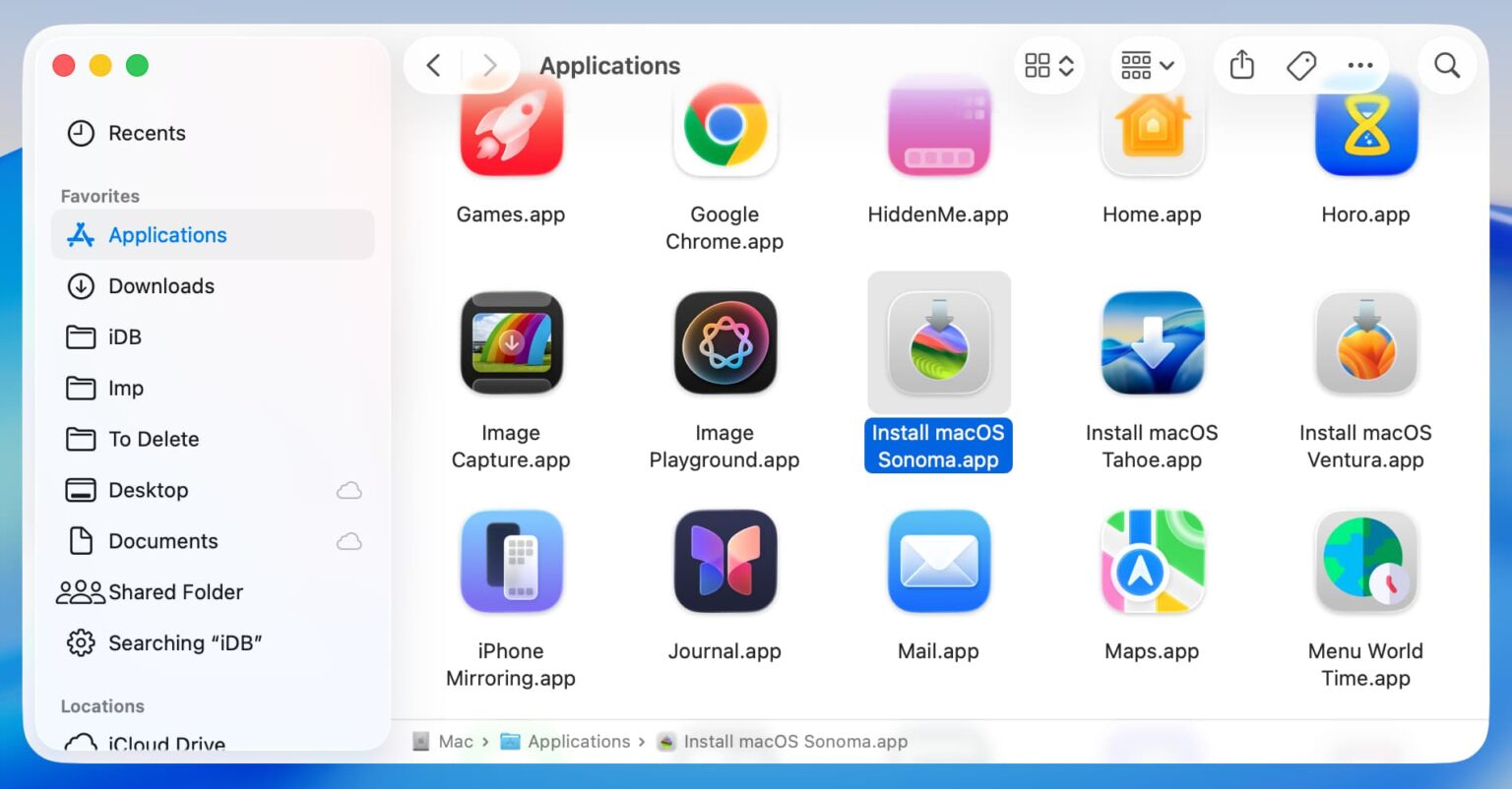
پس از اتمام دانلود، فایل نصب macOS را در پوشه Applications بررسی کنید.
![نصب macos در پوشه اپلکیشن مک]()
پس از دانلود فایل نصاب چه باید کرد؟
وقتی فایل نصاب macOS (مثلاً Install macOS Tahoe.app) در پوشه Applications آماده شد، میتوانید از آن برای دو هدف استفاده کنید:
-
نصب macOS روی یک پارتیشن دیگر و داشتن دو نسخه macOS همزمان روی یک دستگاه
-
ساخت فلش بوتیبل macOS برای نصب روی دستگاههای دیگر، بدون نیاز به دانلود مجدد فایل حجیم
رفع خطاهای احتمالی
| روش | مشکل محتمل | راهحل پیشنهادی |
|---|---|---|
| دانلود مستقیم | قطع اینترنت یا توقف فایل | لینک را دوباره باز کنید یا از مدیر دانلود استفاده کنید. |
| ترمینال | خطای Internal Error | اجرای مجدد دستور یا تلاش پس از چند ساعت. |
| اپاستور | خطای “installer cannot be used” | فایل را در Applications بررسی کنید؛ اگر نبود، روش دیگر را امتحان کنید. |
جمعبندی
اگر بخواهیم مقایسه کنیم:
-
روش مستقیم اپل سریعترین و مطمئنترین است.
-
ترمینال گزینهای حرفهای و رسمی برای کاربران پیشرفته است.
-
اپاستور آسانترین روش برای کاربران تازهکار به شمار میرود.
پیشنهاد میشود همیشه فایل نصاب نسخه فعلی سیستم خود را نگه دارید تا در مواقع خرابی یا نصب مجدد سیستم نیازی به دانلود مجدد نداشته باشید.
پرسشهای متداول (FAQ)
- آیا دانلود فایل نصاب macOS از سایتهای دیگر امن است؟
خیر. فقط لینکهای رسمی اپل یا منابع شناختهشده مانند Mr. Macintosh را استفاده کنید. فایلهای شخص ثالث میتوانند آلوده باشند. - آیا میتوانم نسخهای قدیمیتر از سیستم فعلیام را نصب کنم؟
معمولاً خیر. اپل اجازه نصب نسخههای قدیمیتر از نسخهای که همراه دستگاه عرضه شده را نمیدهد. - حجم فایل نصاب macOS چقدر است؟
بسته به نسخه، بین ۱۲ تا ۱۵ گیگابایت متغیر است. برای دانلود به اینترنت پرسرعت نیاز دارید. - اگر هنگام نصب فایل .pkg خطا داد چه کنم؟
فایل را حذف کرده و دوباره از منبع رسمی دانلود کنید. گاهی مشکل از کش سیستم یا ناقص بودن فایل است. - چطور بفهمم کدام نسخه از macOS با مک من سازگار است؟
به منوی Apple > About This Mac > More Info بروید تا مدل دقیق دستگاه را ببینید. سپس با مراجعه به سایت پشتیبانی اپل، نسخههای سازگار را بررسی کنید.
مطالب پیشنهادی

0 نظر
🔥 عناوین مهم
📎 برچسب ها
مشاهده همه دیگر خدمات ما
در پرداخت ۲۴
در پرداخت ۲۴، به مجموعهای از خدمات متنوع از جمله خرید انواع گیفت کارت، شماره مجازی، خرید امکانات پولی بازی و نرمافزارها، خرید اپل آیدی، پرداخت در سرویسهای خارجی، خرید اشتراک و محصولات از فروشگاههای بینالمللی دسترسی دارید. این خدمات در ۲۴ ساعت شبانهروز در دسترس شما قرار دارد.
خرید داخلی بازی و نرمافزارها
پرداخت ۲۴ به شما این امکان را میدهد که به سادگی محصولات داخلی بازی و نرمافزارها را خریداری کنید، از خرید یوسی بازی پابجی موبایل گرفته تا خرید اشتراک نرمافزارهای مختلف.
خرید گیفت کارت
شما میتوانید به راحتی در پرداخت ۲۴ برای انواع کنسولهای بازی مانند پلیاستیشن و ایکسباکس و دیگر سرویسها گیفت کارت تهیه کنید، بدون نیاز به طی کردن مراحل پیچیده.
خرید بینالمللی
با پرداخت ۲۴ میتوانید به سادگی از فروشگاههای بینالمللی مانند آمازون، ایبی و برشکا خرید کنید. امکان خرید محصولات از این فروشگاهها، تجربهای راحت و سریع را برای شما به ارمغان میآورد.
پرداخت بین المللی
با پرداخت ۲۴، میتوانید فاکتورها را در سرویسهای هاستینگ پرداخت کنید، همچنین امکان خرید و فعالسازی انواع اشتراکها نیز وجود دارد. این سرویس به شما کمک میکند هر پرداختی را به سادگی نهایی کنید.
خرید اپل آیدی
به دلیل محدودیتهای موجود برای ساخت اپل آیدی، پرداخت ۲۴ این امکان را فراهم کرده است که در کمتر از چند دقیقه برای خود اپل آیدی خریداری کنید.
خرید شمارههای مجازی
با پرداخت ۲۴، میتوانید به راحتی شماره مجازی برای هر کشور و سرویسی که مد نظر دارید، خریداری کنید. این خدمات به شما کمک میکند در مواقع نیاز به شمارههای مجازی دسترسی پیدا کنید.
با ما در تماس باشید
پیام یا تماس شما میتوانید شروع یک گفته گوی سازنده باشد..
پرداخت ۲۴ با طیف وسیعی از خدمات مانند خرید گیفت کارت، شمارههای مجازی و پرداختهای بینالمللی، به عنوان یک پلتفرم جامع و امن شناخته میشود. این پلتفرم با هدف ارائه تجربهای سریع، آسان و مطمئن، امکان دسترسی به فروشگاههای جهانی و انجام تراکنشهای بینالمللی را برای کاربران خود فراهم کرده است، تا هر کاربر بتواند با خیالی آسوده به خرید و پرداختهای خود بپردازد.