
جهت ورود به حساب کاربری و یا ثبت نام در سایت شماره موبایل خود را وارد کرده و منتظر دریافت کد تایید بمانید
کد ارسال شده به شماره موبایل را وارد نمایید.
ویرایش شماره
غیرفعال کردن افکت بلور در والپیپر صفحه قفل iOS 26
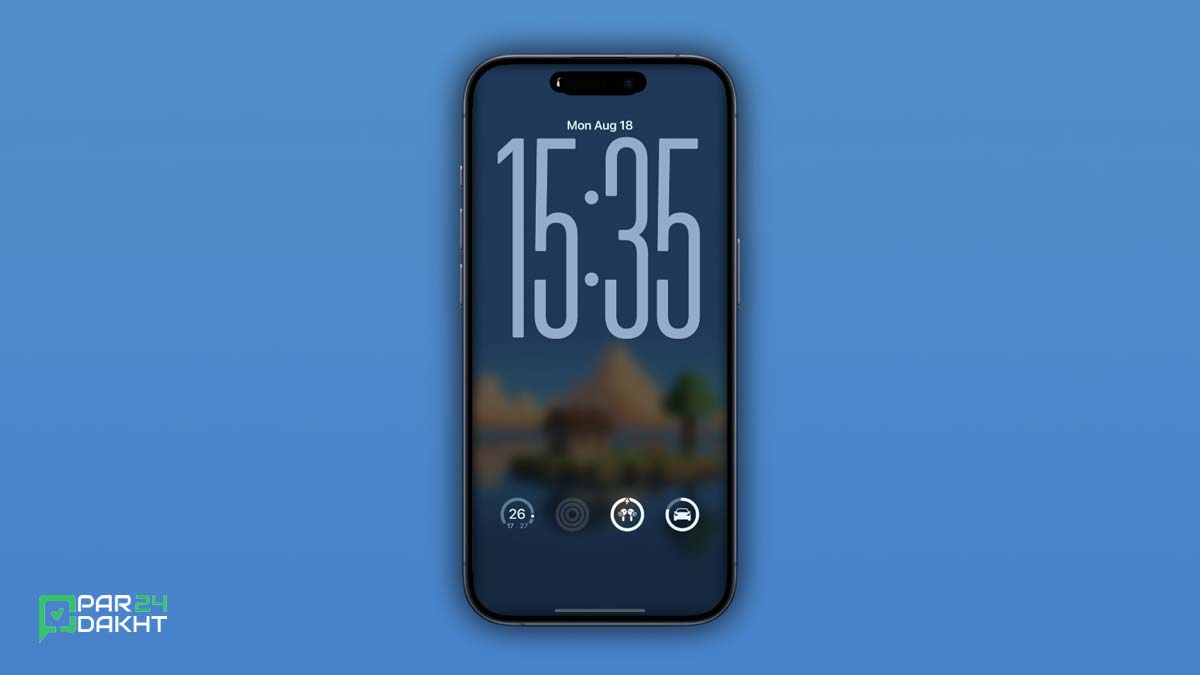
اپل در iOS 26 تغییر مهمی در تنظیمات Always-on Display ایجاد کرده است. در این نسخه، تصویر پسزمینه صفحه قفل (Lock Screen Wallpaper) هنگام تاریک شدن صفحه، بهطور پیشفرض تار (Blur) میشود. هدف اپل از این تغییر، افزایش خوانایی ویجتها، تاریخ و ساعت بوده است. اما بسیاری از کاربران ترجیح میدهند والپیپر خود را بدون افکت تار ببینند. خوشبختانه اپل امکانی قرار داده تا این ویژگی را خاموش کنید. در این آموزش از پرداخت ۲۴ راهنمای کامل غیرفعال کردن این افکت را خواهید خواند.
چرا اپل افکت تار را به صفحه قفل اضافه کرد؟
اپل در نسخههای پیشین iOS تنها اجازه میداد تصویر پسزمینه صفحه اصلی (Home Screen) را تار کنید. اما از iOS 26 به بعد، والپیپر صفحه قفل هم بهطور خودکار تار میشود.
هدف اپل این است که:
-
متنها و ویجتها بهتر خوانده شوند.
-
صفحه قفل هنگام استفاده از Always-on Display سادهتر و کاربردیتر بهنظر برسد.
بااینحال، اگر به جزئیات تصویر پسزمینه خود اهمیت میدهید، این تغییر ممکن است برایتان خوشایند نباشد.
آموزش غیرفعال کردن تار شدن والپیپر صفحه قفل
برای خاموش کردن این افکت کافی است مراحل زیر را دنبال کنید:
-
وارد Settings (تنظیمات) شوید.
-
به بخش Display & Brightness (نمایش و روشنایی) بروید.
-
گزینه Always On Display (نمایش همیشگی) را انتخاب کنید.
-
در این صفحه، کلیدی با نام Blur Wallpaper Photo (تار کردن تصویر پسزمینه) وجود دارد.
-
این کلید را خاموش کنید.
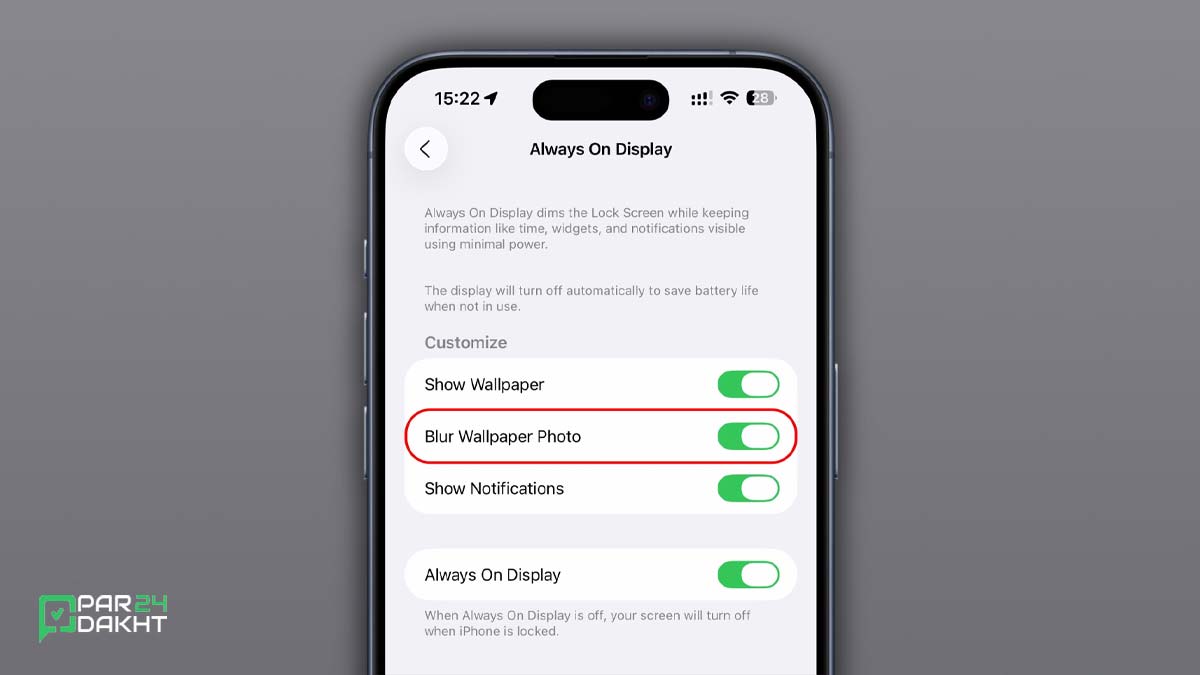
از این پس، تصویر پسزمینه صفحه قفل شما حتی هنگام تاریک شدن صفحه، بدون افکت تار نمایش داده میشود.
چه زمانی صفحه قفل آیفون تار یا کمنور میشود؟
حتی اگر افکت Blur را خاموش کنید، همچنان در برخی شرایط صفحه قفل بهطور خودکار تاریک یا کمنور میشود. این شرایط شامل موارد زیر است:
-
زمانی که آیفون روی میز برعکس (رو به پایین) قرار میگیرد.
-
هنگام پوشاندن صفحه با دست یا قاب.
-
زمانی که آیفون از اپل واچ جفتشده دور شود.
-
استفاده از CarPlay یا Continuity Camera.
-
فعال بودن Low Power Mode یا Sleep Focus.
-
در زمان خواب شبانه.
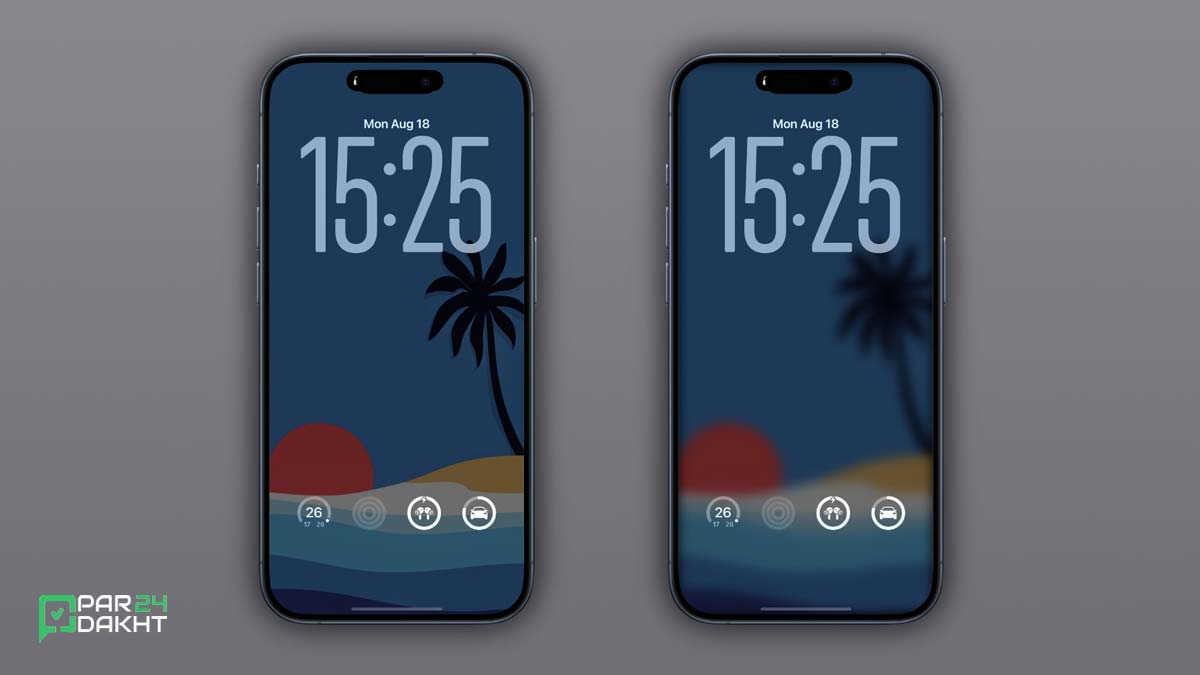
نکته: هنگام اسکرول کردن روی صفحه قفل، والپیپر بهطور خودکار تاریک میشود تا نوشتهها خواناتر باشند. این مورد حتی با خاموش کردن گزینه Blur Wallpaper Photo نیز همچنان فعال خواهد بود.
تجربه شخصی من:
آیفونهای سازگار با Always-on Display
قابلیت Always-on Display تنها روی مدلهای پرو آیفون در دسترس است:
-
آیفون 14 پرو و 14 پرو مکس
-
آیفون 15 پرو و 15 پرو مکس
-
آیفون 16 پرو و 16 پرو مکس
این ویژگی به شما اجازه میدهد حتی زمانی که گوشی قفل است، با مصرف کم باتری، ساعت، تاریخ و اعلانها را مشاهده کنید.
پرسشهای متداول (FAQ)
- ۱. آیا همه آیفونها قابلیت غیرفعال کردن Blur در صفحه قفل را دارند؟
خیر، فقط آیفونهایی که از Always-on Display پشتیبانی میکنند (مدلهای پرو) این گزینه را در تنظیمات دارند. - ۲. آیا میتوانم تاریک شدن خودکار هنگام اسکرول صفحه قفل را خاموش کنم؟
خیر، اپل امکانی برای خاموش کردن این بخش در iOS 26 قرار نداده است. - ۳. اگر Blur را خاموش کنم، خوانایی ویجتها و اعلانها سخت نمیشود؟
در پسزمینههای شلوغ ممکن است خوانایی کمتر شود، اما اگر والپیپر ساده یا با رنگهای متعادل دارید، مشکلی ایجاد نمیکند. - ۴. این تغییر روی مصرف باتری چه اثری دارد؟
فعال بودن یا خاموش کردن Blur تأثیر محسوسی روی باتری ندارد. آنچه بیشتر اهمیت دارد فعال بودن Always-on Display است.
جمعبندی
اپل با افکت تار روی والپیپر صفحه قفل در iOS 26 تلاش کرده خوانایی ویجتها و اعلانها را افزایش دهد. اما اگر این تغییر مطابق سلیقهتان نیست، بهسادگی میتوانید آن را در بخش Always-on Display غیرفعال کنید. در نهایت انتخاب بین یک صفحه قفل شفاف و زیبا یا یک صفحه قفل کاربردی با متن خواناتر بر عهده شماست.
مطالب پیشنهادی

0 نظر
🔥 عناوین مهم
📎 برچسب ها
مشاهده همه دیگر خدمات ما
در پرداخت ۲۴
در پرداخت ۲۴، به مجموعهای از خدمات متنوع از جمله خرید انواع گیفت کارت، شماره مجازی، خرید امکانات پولی بازی و نرمافزارها، خرید اپل آیدی، پرداخت در سرویسهای خارجی، خرید اشتراک و محصولات از فروشگاههای بینالمللی دسترسی دارید. این خدمات در ۲۴ ساعت شبانهروز در دسترس شما قرار دارد.
خرید داخلی بازی و نرمافزارها
پرداخت ۲۴ به شما این امکان را میدهد که به سادگی محصولات داخلی بازی و نرمافزارها را خریداری کنید، از خرید یوسی بازی پابجی موبایل گرفته تا خرید اشتراک نرمافزارهای مختلف.
خرید گیفت کارت
شما میتوانید به راحتی در پرداخت ۲۴ برای انواع کنسولهای بازی مانند پلیاستیشن و ایکسباکس و دیگر سرویسها گیفت کارت تهیه کنید، بدون نیاز به طی کردن مراحل پیچیده.
خرید بینالمللی
با پرداخت ۲۴ میتوانید به سادگی از فروشگاههای بینالمللی مانند آمازون، ایبی و برشکا خرید کنید. امکان خرید محصولات از این فروشگاهها، تجربهای راحت و سریع را برای شما به ارمغان میآورد.
پرداخت بین المللی
با پرداخت ۲۴، میتوانید فاکتورها را در سرویسهای هاستینگ پرداخت کنید، همچنین امکان خرید و فعالسازی انواع اشتراکها نیز وجود دارد. این سرویس به شما کمک میکند هر پرداختی را به سادگی نهایی کنید.
خرید اپل آیدی
به دلیل محدودیتهای موجود برای ساخت اپل آیدی، پرداخت ۲۴ این امکان را فراهم کرده است که در کمتر از چند دقیقه برای خود اپل آیدی خریداری کنید.
خرید شمارههای مجازی
با پرداخت ۲۴، میتوانید به راحتی شماره مجازی برای هر کشور و سرویسی که مد نظر دارید، خریداری کنید. این خدمات به شما کمک میکند در مواقع نیاز به شمارههای مجازی دسترسی پیدا کنید.
با ما در تماس باشید
پیام یا تماس شما میتوانید شروع یک گفته گوی سازنده باشد..
پرداخت ۲۴ با طیف وسیعی از خدمات مانند خرید گیفت کارت، شمارههای مجازی و پرداختهای بینالمللی، به عنوان یک پلتفرم جامع و امن شناخته میشود. این پلتفرم با هدف ارائه تجربهای سریع، آسان و مطمئن، امکان دسترسی به فروشگاههای جهانی و انجام تراکنشهای بینالمللی را برای کاربران خود فراهم کرده است، تا هر کاربر بتواند با خیالی آسوده به خرید و پرداختهای خود بپردازد.